Ventas
A continuación se vas a describir las respuestas a algunas de las preguntas mas comunes acerca de las ventas en Delfín Software.
📧 Facturación electrónica
¿Cuánto tiempo se deben almacenar los documentos electrónicos?
En Colombia, el tiempo durante el cual deben conservarse las facturas y documentos electrónicos depende de su finalidad: tributaria o comercial.
Para fines tributarios (DIAN)
De acuerdo con el Estatuto Tributario, artículo 632, los contribuyentes están obligados a conservar las facturas y demás documentos soporte por un período de cinco (5) años, contados a partir del 1.º de enero del año siguiente al de su emisión.
Este plazo permite atender posibles requerimientos, revisiones o auditorías por parte de la DIAN.
Para fines comerciales
Según el Código de Comercio Colombiano, los comerciantes deben conservar los libros y documentos relacionados con su actividad mercantil durante un período de diez (10) años.
Este deber aplica a documentos contables, soportes comerciales y demás registros necesarios para efectos legales y probatorios.
Para cumplir ambos marcos normativos, se recomienda conservar los documentos electrónicos al menos por 10 años, preferiblemente en medios digitales seguros y con respaldo.
¿Cómo funciona el almacenamiento de los documentos electrónicos?
Los documentos electrónicos generados por Delfín se almacenan en el directorio de trabajo que haya sido configurado durante la instalación y puesta en marcha del sistema.
Esto incluye, entre otros:
-
Facturas electrónicas (XML y PDF)
-
Notas crédito y débito
-
Documentos electrónicos asociados
Es importante tener en cuenta que:
El almacenamiento, conservación y realización de copias de seguridad de los documentos electrónicos es responsabilidad del facturador.
DLP Systems no actúa como proveedor tecnológico, por lo tanto no custodia ni almacena los documentos electrónicos del cliente.
¿Qué costo tiene facturar electrónicamente?
Para facturar electrónicamente con Delfín Software es necesario adquirir el servicio de Delfín Suscripción.
Este servicio habilita la facturación electrónica y no tiene costo por factura emitida.
La suscripción incluye, además, otros beneficios asociados al uso del sistema.
Con Delfín Suscripción puedes emitir facturas electrónicas ilimitadas, cumpliendo con todos los requisitos exigidos por la DIAN.
¿Dónde compro el certificado electrónico para firmar las facturas?
No te preocupes.
Al adquirir el servicio de Delfín Suscripción, el certificado digital está incluido sin costo.
Este certificado se entrega a nombre del obligado a facturar y permite firmar electrónicamente las facturas conforme a los requisitos de la DIAN.
¿Cuántos documentos electrónicos puedo emitir con Delfín Software?
Con Delfín Software puedes emitir documentos electrónicos ilimitados.
La facturación electrónica no tiene un límite en la cantidad de documentos que puedes generar, siempre que cuentes con el servicio de Delfín Suscripción.
¿Cuál es el portal de la DIAN donde puedo visualizar mis resoluciones de facturación?
Puedes consultar tus resoluciones de facturación electrónica directamente en el portal oficial de la DIAN.
Accede desde el siguiente enlace: 👉 Ingresar al portal de Numeración de Facturación DIAN
Una vez allí, inicia sesión con tus credenciales y dirígete a la opción de numeración de facturación, donde podrás visualizar las resoluciones activas, vencidas y sus rangos autorizados.
¿Por qué el código QR no sale en mi factura?
Esto puede ocurrir por alguno de los siguientes motivos:
- La factura no fue validada correctamente por la DIAN.
- No se está utilizando una impresora térmica, láser o de inyección de tinta compatible.
- La impresora tiene controladores (drivers) incorrectos o desactualizados.
¿Cómo validar si una factura fue aceptada por la DIAN?
Una factura electrónica se considera aceptada cuando ha sido validada por la DIAN.
Puedes identificarlo de la siguiente manera:
-
✅ Cuando la factura fue validada:
- El documento cuenta con CUFE.
- La factura se imprime normalmente.
- Incluye el código QR.
-
❌ Cuando la factura no ha sido validada:
- No tiene CUFE.
- No se imprime, ya que aún no tiene efectos fiscales.
¿Cuánto tiempo tengo para reenviar una factura a la DIAN?
El plazo depende del tipo de documento emitido:
-
✅ Factura electrónica:
Debe ser validada por la DIAN el mismo día de su emisión, hasta las 11:59 p. m.
Si no se valida dentro de ese día, la factura no tiene efectos fiscales. -
✅ Factura de talonario o papel (contingencia):
En caso de contingencia, este tipo de factura debe ser transmitida a la DIAN dentro de las 48 horas siguientes a partir del momento en que se supere la contingencia
¿Qué hacer cuando la DIAN rechaza una factura?
Cuando la DIAN rechaza una factura electrónica, es importante seguir estos pasos:
-
Revisar el mensaje de rechazo:
La DIAN indica claramente la(s) regla(s) que fallaron durante el proceso de validación.
Este mensaje se muestra directamente en Delfín Software. -
Analizar el motivo del rechazo:
En muchos casos, el rechazo se debe a datos incorrectos, inconsistentes o incompletos.
¿Cómo reenviar una factura a la DIAN en Delfín Software?
Si una factura quedó pendiente de validación, puedes reenviarla a la DIAN de la siguiente manera:
- Ingresa al menú de Ventas en Delfín Software.
- Presiona la tecla R (Reimprimir).
- Se abrirá la ventana de Reimprimir factura.
- En esta ventana, ingresa el registro de auditoría.
- Presiona Guardar.
Al guardar, el sistema intentará reenviar automáticamente la factura a la DIAN para su validación.
¿Qué pasa si dejo vencer la Delfín Suscripción?
Si Delfín Suscripción se vence, se presentan las siguientes restricciones:
- ❌ No podrás emitir facturas electrónicas nuevas, ni notas crédito o documentos electrónicos.
- ❌ No será posible validar documentos ante la DIAN.
- ✅ Podrás seguir consultando la información histórica ya registrada en el sistema.
- ✅ Las facturas electrónicas ya emitidas y validadas no se pierden.
Una vez renueves la Delfín Suscripción, la funcionalidad de facturación electrónica se reactiva de inmediato.
🔢 Resoluciones / Folios
¿Cómo ingresar la numeración de facturación?
Para ingresar la numeración de facturación en Delfín Software, debes tener a la mano el Formulario 1876 – Autorización de Numeración de Facturación, expedido por la DIAN.
Ruta Archivo → Configuración → Numeración de documento
Pasos para ingresar la numeración
- El campo Código se genera automáticamente.
- En Terminal, ingresa el número correspondiente (Ejemplo:
010101). - En Tipo de documento, selecciona según corresponda:
- (Elect.) Factura: Factura electrónica de venta
- (Elect.) Doc. Soporte: Documento soporte en adquisiciones a no obligados a facturar
- (Papel) Factura: Factura de venta de talonario o de papel (contingencia)
- Otros, según aplique
- En Tipo, selecciona si es Autorización o Habilitación.
- En Prefijo, ingrésalo según lo indicado en la segunda página del formulario DIAN.
- Ingresa el Número de factura inicial y el Número de factura final autorizados en la resolución.
- En Empezar en…, digita el número desde el cual se comenzará a facturar.
- En Fecha inicial, registra la fecha de la solicitud.
- En Fecha de vencimiento, registra la fecha de vencimiento de la autorización.
- En Número de resolución, ingresa el número indicado en el formulario.
- El campo Denominación del documento se llena automáticamente según el tipo de documento seleccionado.
- En Servicio de facturación electrónica, selecciona:
- DELFIN: Modelo de facturación con software propio o adquirido
- TFHKA: Modelo de facturación con proveedor tecnológico The Factory HKA
Puedes consultar el paso a paso en el siguiente video:
👉 Cómo ingresar la numeración de facturación en Delfín Software
Me quedé sin numeración de facturación, ¿qué hago?
Primero debes identificar por qué se quedó sin numeración, puede ser por dos motivos:
- La resolución se venció por fecha, o
- Se agotaron las numeraciones autorizadas.
Una vez identificado el motivo:
- Solicita a tu contador una nueva resolución de facturación (de Autorización o Habilitación).
- Luego, asóciala en Delfín Software ingresando la nueva numeración.
Mientras realizas este proceso, puedes utilizar la resolución de factura de talonario o papel (modo contingencia), si cuentas con ella.
¿Puedo tener varias resoluciones por terminal?
Sí, es posible tener varias resoluciones por terminal.
Puedes tener simultáneamente:
- Una numeración de facturación electrónica.
- Una numeración de facturación de talonario o papel.
- Una numeración de titquete POS en papel.
- Una numeración para notas crédito.
- Una numeración para compras.
- Una numeración para documentos soporte en compras a no obligados a facturar.
- Una numeración para notas de ajuste de documentos soporte en compras a no obligados a facturar.
¿Qué pasa si activo una resolución antes de agotar la anterior?
Si activas una nueva resolución antes de terminar la vigente, se generarán saltos en la numeración, lo cual puede traer inconvenientes contables y fiscales.
Lo recomendado es:
- Agotar completamente la numeración vigente.
- Luego, activar la nueva resolución.
Si ya activaste una nueva resolución antes de terminar la anterior, documenta la novedad y comunícala a tu contador para dejar soporte del salto en la numeración.
¿Cómo sé cuántos folios me quedan?
Esto depende del modelo de facturación electrónica que tengas configurado en Delfín Software.
Cuando usas Proveedor Tecnológico (The Factory HKA)
- Delfín Software genera notificaciones automáticas al salir del sistema cuando los folios están próximos a agotarse.
- Estas alertas aplican únicamente cuando está configurado el proveedor tecnológico The Factory HKA, ya que en este modelo sí se manejan folios.
Cuando usas Software propio o adquirido (DELFIN)
- No se valida ni se controlan folios.
- La facturación electrónica es ilimitada.
- No se requiere comprar ni administrar folios para emitir documentos electrónicos.
Si estás usando el modelo de software propio o adquirido, no necesitas preocuparte por la cantidad de documentos emitidos, ya que la facturación no tiene límite de folios.
¿Puedo usar la misma resolución en varias terminales?
No.
En Delfín Software, cada estación de trabajo (terminal) debe tener su propia numeración de facturación.
Esto es necesario porque:
- Permite que, en caso de fallas de red, cada terminal pueda seguir facturando de forma independiente.
- Evita duplicidades en la numeración.
- Garantiza la continuidad operativa y el cumplimiento normativo ante la DIAN.
No se recomienda compartir una misma resolución entre varias terminales, ya que puede generar errores de numeración y afectar la operación de la empresa.
¿Puedo pausar una resolución?
No es posible pausar una resolución con efecto legal.
Lo que sí puedes hacer es:
- Dejar de usar la resolución vigente.
- Activar otra resolución (por ejemplo, una nueva o de contingencia).
La DIAN no contempla la “pausa” de resoluciones.
Toda transición entre resoluciones debe quedar debidamente documentada.
Recomendación práctica
- Mantén registro de cuándo se deja de usar una resolución y cuándo se activa la nueva.
- Informa siempre al contador sobre cualquier cambio para soporte contable y fiscal.
¿Qué resoluciones debo tramitar en la DIAN para Delfín Software?
Para trabajar correctamente con Delfín Software, debes tramitar ante la DIAN las siguientes resoluciones por cada estación de trabajo (terminal) que realice ventas:
Resoluciones obligatorias por terminal de ventas
- Resolución de facturación electrónica.
- Resolución para factura de talonario o papel (modo contingencia).
Estas resoluciones permiten que cada terminal pueda operar de forma independiente y continuar facturando incluso ante fallas de red.
Resoluciones adicionales (según el tipo de operación) Para aquellas estaciones de trabajo donde se realicen compras a no obligados a facturar, también debes solicitar:
- Resolución de Documento Soporte en compras a no obligados a facturar.
¿Qué debo tener en cuenta al solicitar los prefijos en las resoluciones?
Al solicitar los prefijos ante la DIAN, ten en cuenta las siguientes recomendaciones para evitar errores de validación y problemas operativos:
-
Los prefijos deben contener solo letras.
Evita usar números o caracteres especiales, ya que pueden generar errores de validación. -
No repitas el mismo prefijo para distintos tipos de documentos.
Ejemplo incorrecto:EAFacturación electrónicaEATalonario o papelEADocumento soporte
Cada tipo de documento debe tener su propio prefijo.
- Solicita una numeración amplia.
Es recomendable pedir rangos grandes de numeración para evitar que la resolución se agote constantemente y se interrumpa la operación.
🛒 Ventas
¿Qué es el número de auditoría?
El número de auditoría es un código alfanumérico que identifica una venta dentro del sistema, normalmente luce así: (010101-0124-0006) y se compone de:
- (010203): Empresa: 01 - Centro de costos: 02 - Terminal: 03.
- (0124): Fecha (mes-día): Mes: 01, Día: 24.
- (0006): Número de registro interno en Delfín Software.
¿Cómo crear un cliente?
Existen dos formas de crear un cliente en Delfín Software:
Forma 1: Desde el menú
Ruta: Archivo → Maestros → Clientes
- Se abrirá una ventana para ingresar la información del cliente.
- Completa los campos requeridos (los marcados con (*) son obligatorios).
- Presiona Guardar.
- Finalmente, presiona Salir.
Forma 2: Desde la ventana de ventas
- Presiona [Ctrl] + [Q] desde la ventana de ventas.
- Se abrirá el formulario de creación de cliente.
- Completa la información y guarda el registro.
Creación automática de clientes (versiones 9.0.2 en adelante)
A partir de la versión 9.0.2, Delfín Software puede crear clientes automáticamente al momento de generar una factura electrónica, cumpliendo con la normativa DIAN (Resolución N.º 000202 del 31 de marzo de 2025), siempre que:
- Sea una factura electrónica de contado.
- El cliente no exista previamente en Delfín Software.
- El número de identificación ingresado exista en los registros de la DIAN.
Esta funcionalidad facilita el proceso de facturación y evita interrupciones en la venta cuando el cliente no está registrado previamente.
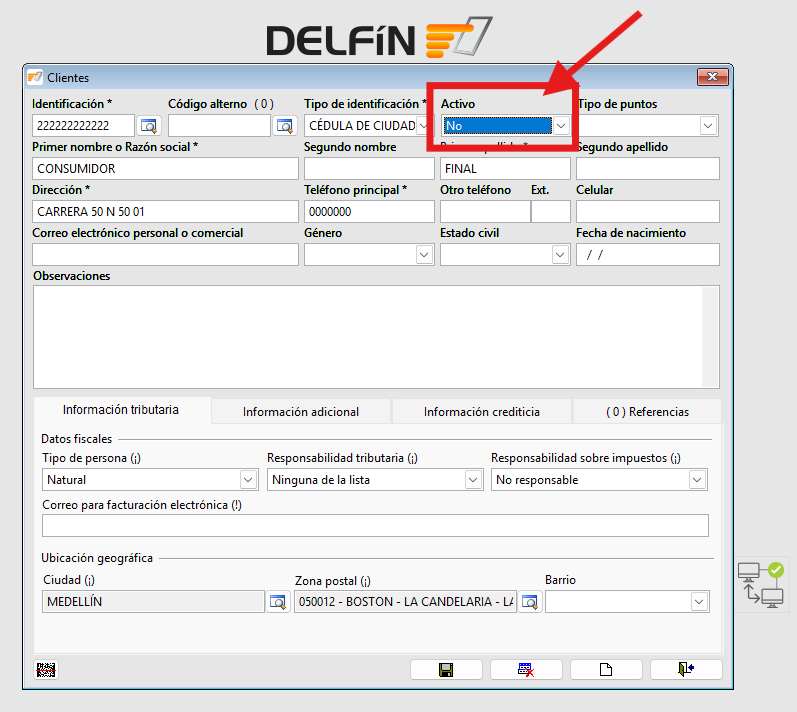
¿Cómo desactivar un cliente?
Ruta Archivo → Maestros → Clientes O presiona [Ctrl] + [Q] desde el módulo de ventas.
Pasos
- En el campo Identificación, digita el NIT o CC del cliente.
- También puedes presionar [Ctrl] + [B] para buscarlo.
- Ubica el campo Activo.
- Cambia el valor a No.
- Presiona Guardar para finalizar.
¿Cómo imprimir en formato media carta?
Por defecto todos los informes se generan en formato carta. Para cambiar un informe a media carta, sigue cuidadosamente las instrucciones a continuación.
Requisitos:
- Tener configurada por defecto la impresora Microsoft Print to PDF dentro del sistema operativo.
- Tener privilegios de administrador en el equipo.
Pasos:
-
Permitir que la impresora use tamaños personalizados
- Abra el editor del Registro de Windows.
- Reemplace la ruta con
Equipo\HKEY_LOCAL_MACHINE\SOFTWARE\Microsoft\Windows NT\CurrentVersion\Print\Printers\Microsoft Print to PDFy presione Enter. - Busque el valor de
PrintQueueV4Driver. Tome nota del valor de la entrada.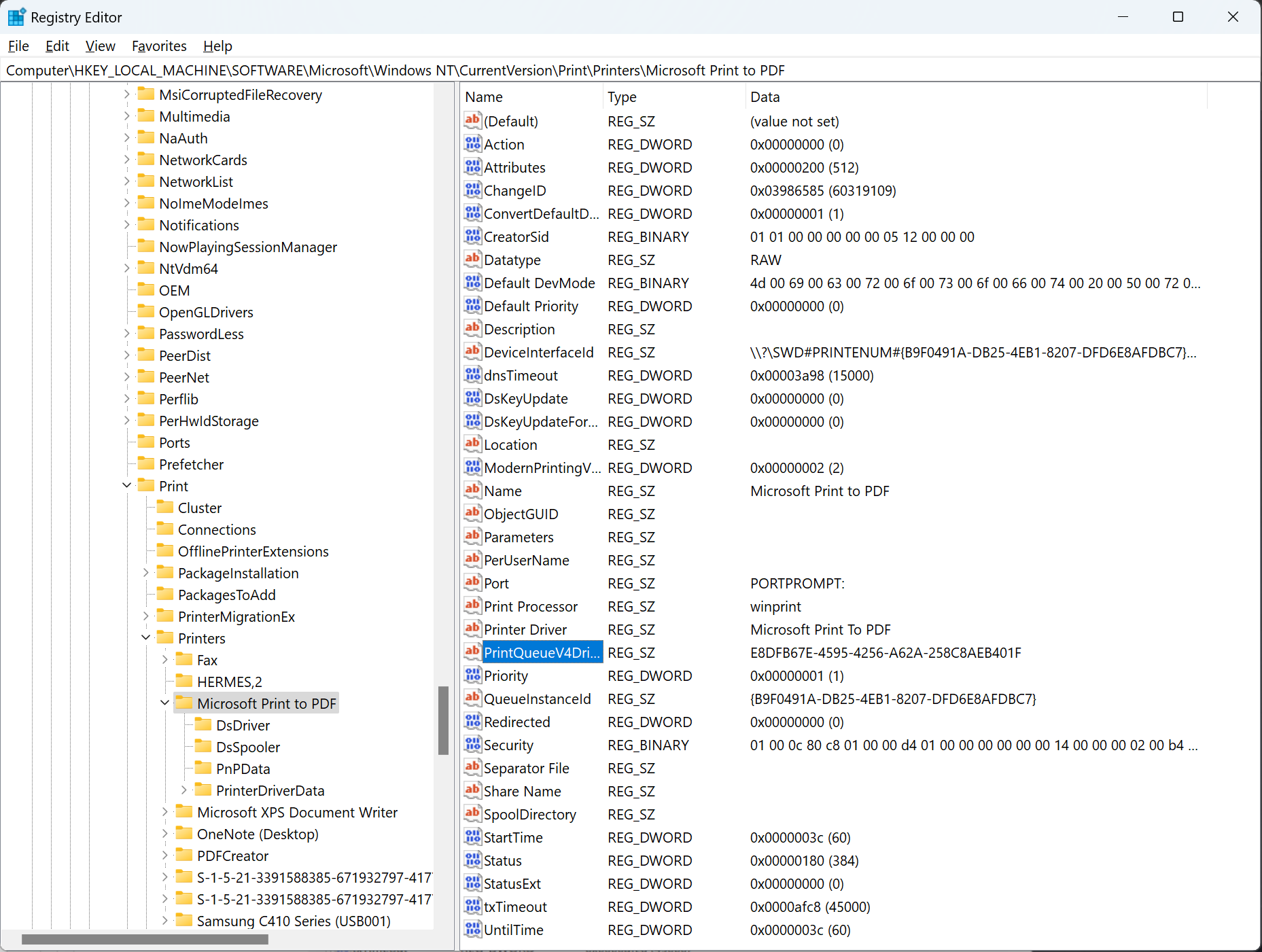
- Abra el Explorador de archivos y reemplace la ruta actual con
C:\Windows\System32\spool\V4Dirs\y presione Enter. - Busque y abra el directorio que coincide con la entrada del Registro identificada anteriormente.
- Haga una copia de los archivos dentro. Debería haber por lo menos dos archivos .gpd.
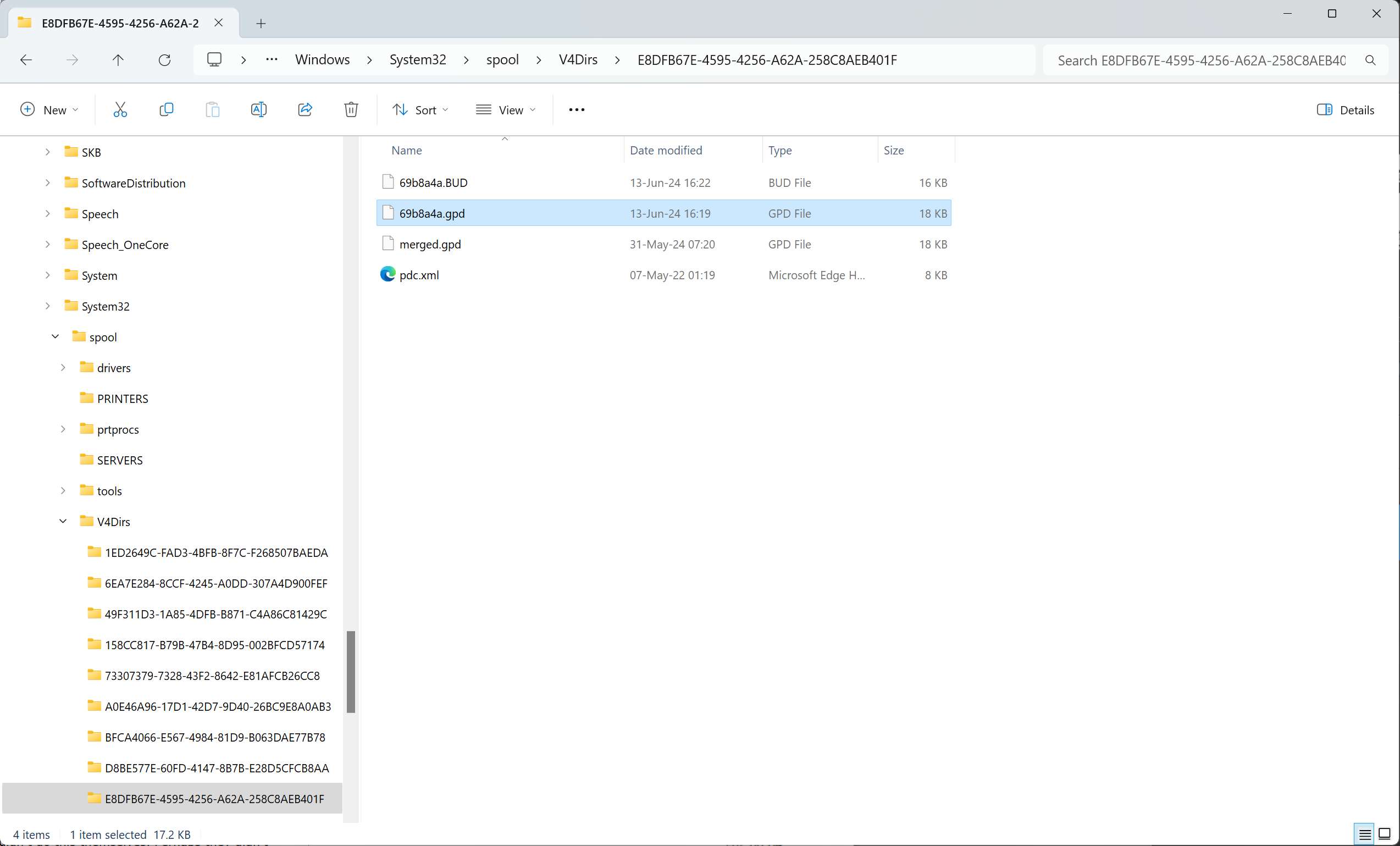
- Abra Notepad con privilegios de administrador y edite cada uno de los archivos .gpd que posea un archivo .BUD con el mismo nombre.
- Busque
*DefaultOption: LETTERdentro del documento. - Inserte el siguiente contenido debajo de la línea anterior:
*Option: CUSTOMSIZE{*rcNameID: =USER_DEFINED_SIZE_DISPLAY*MinSize: PAIR(936000, 1332000)*MaxSize: PAIR(5346000, 7560000)*MaxPrintableWidth: 5346000}
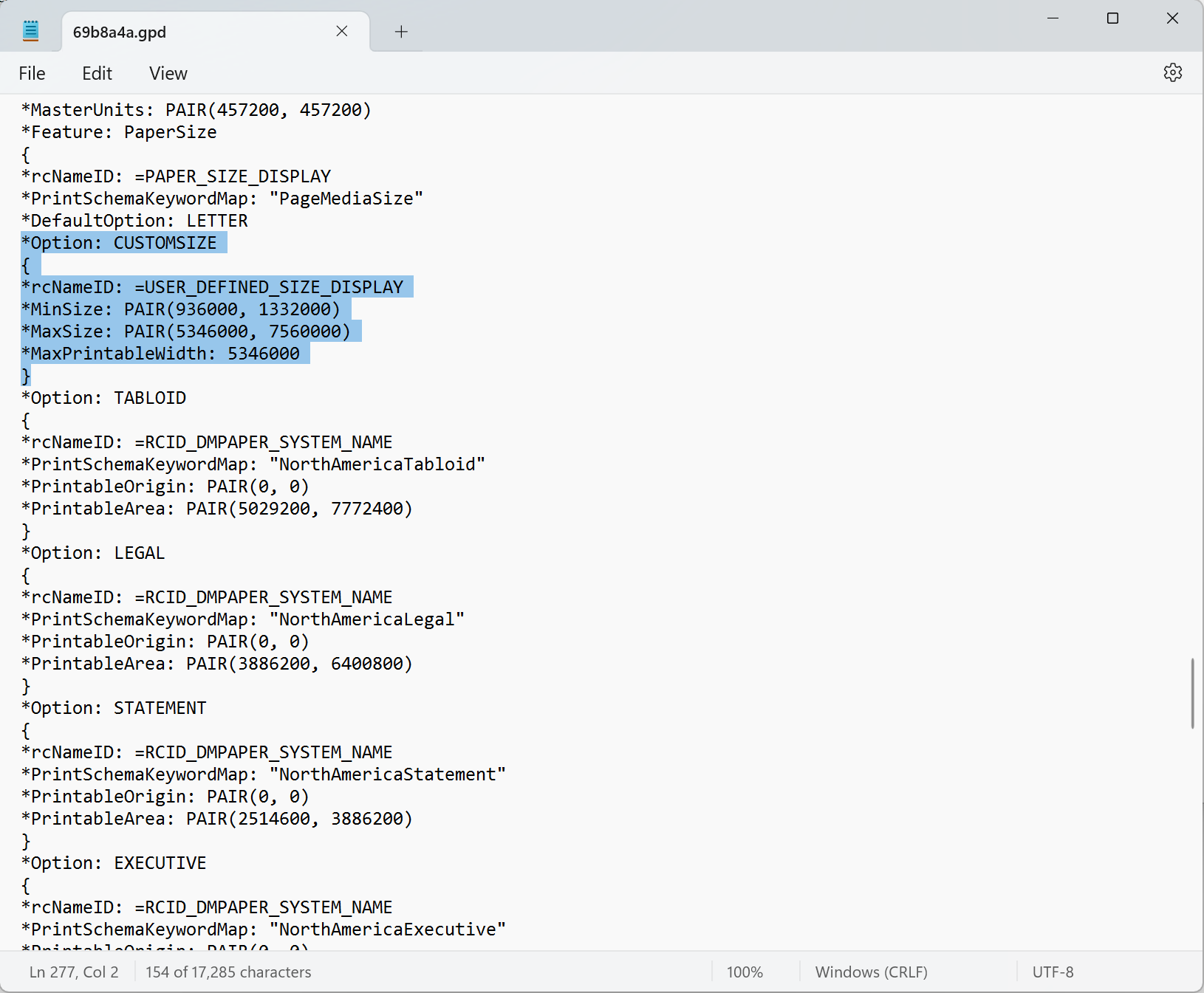
- Guarde y cierre.
-
Cree un tamaño personalizado dentro de la configuración de la impresora
- Abra la configuración de impresoras del sistema.
- Búsque y abra las propiedades del Servidor de impresión.
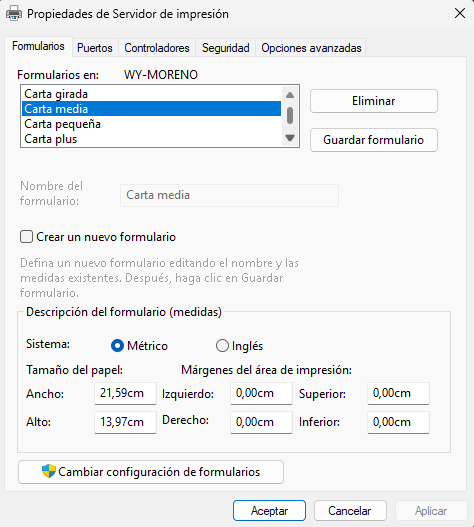
- Seleccione una plantilla existente y marque
Crear un nuevo formulario. - Reemplace el nombre del formulario con un nombre significativo (Ej. Media Carta).
- Ajuste las dimensiones de la página a 21,59cm x 13,97cm, manteniendo los márgenes en cero.
- Haga clic en Aceptar.
- Reinicie el computador para que los cambios surtan efecto.
-
Asigne el tamaño personalizado al informe
- Abra el informe que desea modificar desde Utilidades.exe.
- Vaya al menú Informe -> Propiedades....
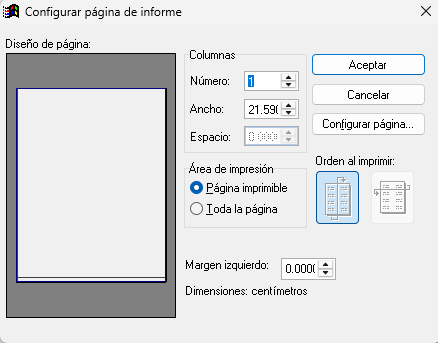
- Haga clic en Configurar página y seleccione el tamaño que creó (Ej. Media Carta).
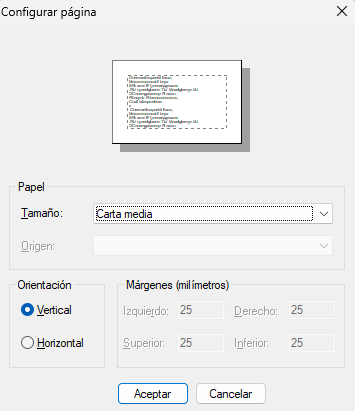
- Guarde los cambios realizados en el informe.
- Imprima los documentos (Ya deben salir con el nuevo formato).
¿Cómo buscar un producto?
Puedes buscar un producto desde cualquier módulo de Delfín Software siguiendo estos pasos:
Pasos
- Presiona [Ctrl] + [B] estando ubicado en el campo de producto.
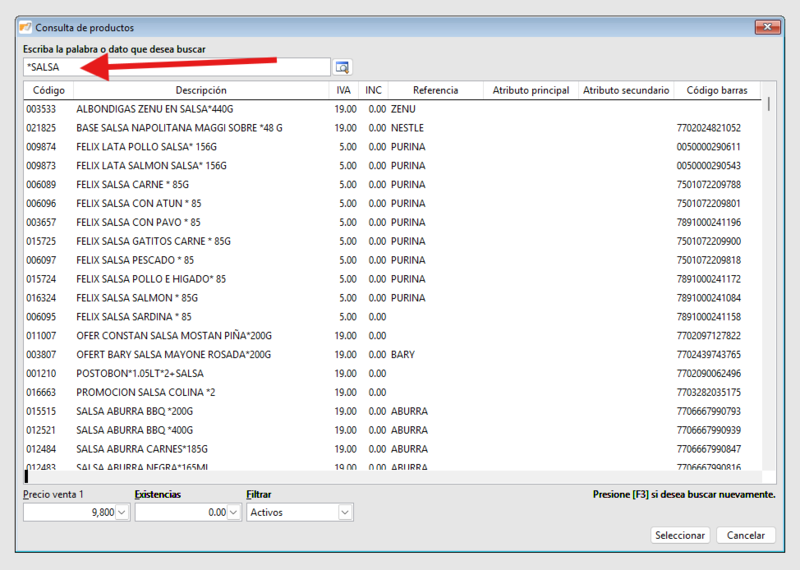
- Se abrirá la ventana Consulta de productos.
- En el campo “Escriba la palabra o dato que desea buscar”, ingresa el término y presiona [Enter].
Para buscar en toda la descripción, escribe [*] antes de la palabra. Ejemplo: *Salsa
- El sistema mostrará todas las coincidencias encontradas.
- Selecciona el producto con las flechas del teclado o con el mouse y haz clic en Seleccionar.
- Presiona [+] para registrar el producto en la transacción.
Opciones de búsqueda adicionales
- Puedes buscar por referencia del producto.
- También puedes buscar por atributos del producto (según configuración).
¿Cómo registrar un producto por Código PLU?
¿Qué es el código PLU?
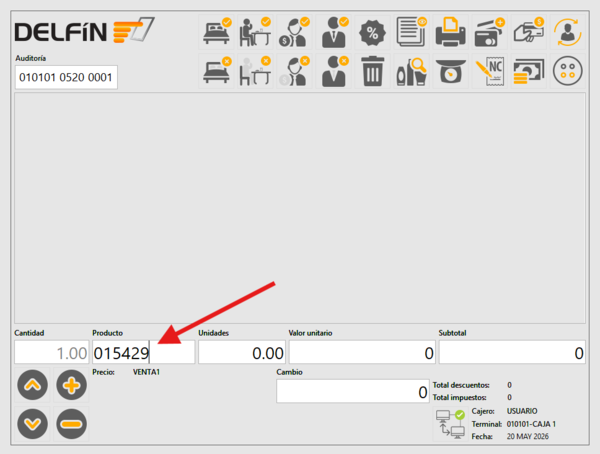
Es el número único de identificación del producto dentro del sistema.
Debes estar ubicado en la ventana de Ventas.
Pasos
- Una vez identificado el código PLU, escríbelo en el campo Producto.
- Presiona la tecla [+] para registrar el producto.
¿Cómo registrar un producto por Código de Barras?
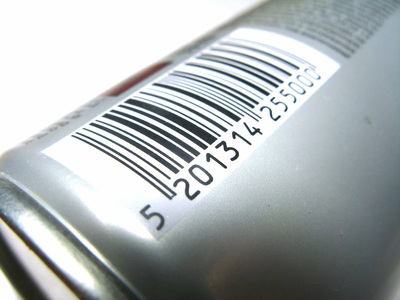
El código de barras es una combinación de líneas y un número (generalmente de 13 dígitos) impreso en los productos.
Existen dos formas de registrar un producto usando este método:
1. Escaneando el código de barras
- Ubica el código de barras impreso en el producto.
- Pásalo por el lector o escanéalo con la pistola.
- El sistema registrará el producto automáticamente.
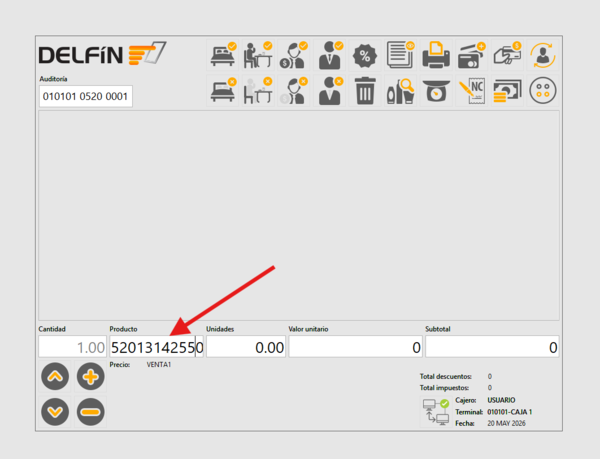
2. Digitando el número del código de barras
- Ubica el código de barras impreso en el producto.
- Identifica el número correspondiente.
- Escribe ese número en el campo Producto.
- Presiona [Enter] para registrar el producto.
¿Cómo se asigna la cantidad a un producto dentro de la venta?
Debes estar ubicado en la ventana de Ventas.
Formas de asignar la cantidad
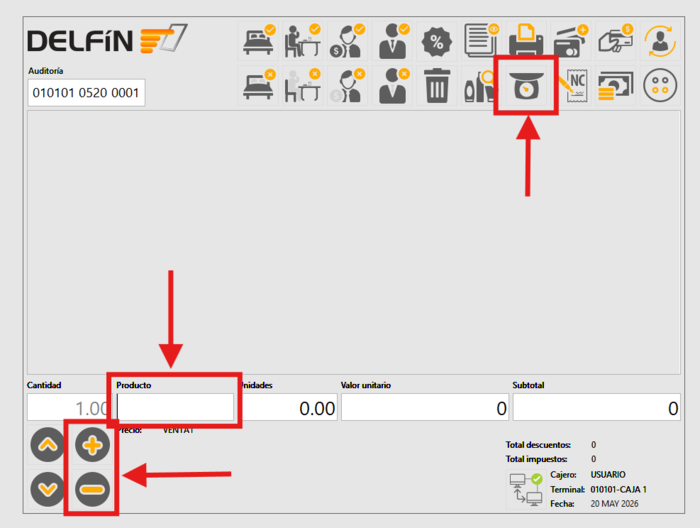
Puedes hacerlo de tres maneras:
-
Usando el mouse o pantalla táctil
Haz clic en los botones [+] o [-] para aumentar o disminuir la cantidad del producto. -
Usando el teclado
En el campo Producto, digita la cantidad en el teclado numérico seguida de la tecla [*].
Ejemplo: [4] + [*] -
Usando báscula integrada
Si tienes una báscula conectada al sistema:1. Coloca el producto sobre la báscula.
2. Presiona el icono de Báscula o la tecla [/] para capturar el peso.
Luego, registra el producto para que se asigne la cantidad correspondiente.
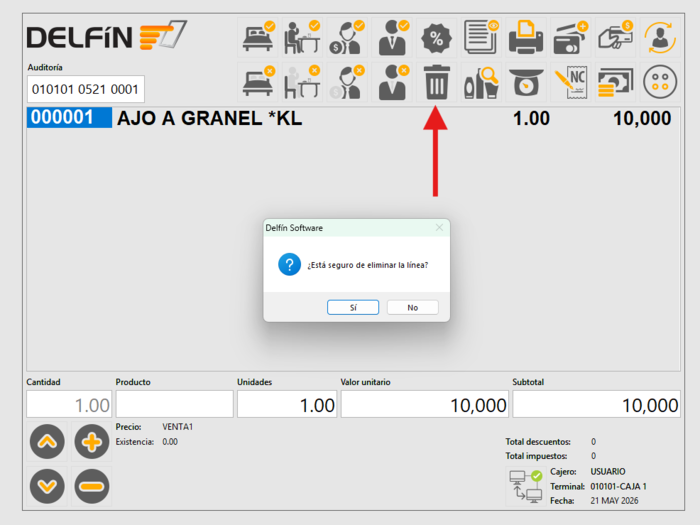
¿Cómo eliminar una ítem o producto de una venta?
- Utiliza el mouse o las teclas direccionales para ubicar la línea que deseas eliminar.
- Presiona la tecla [F5]. Se mostrará un cuadro de confirmación.
- Selecciona Sí para eliminar el producto.
Si eliminas el producto por error, debes volver a ingresarlo manualmente, ya que la eliminación es inmediata.
Este comando funciona en todos los módulos.
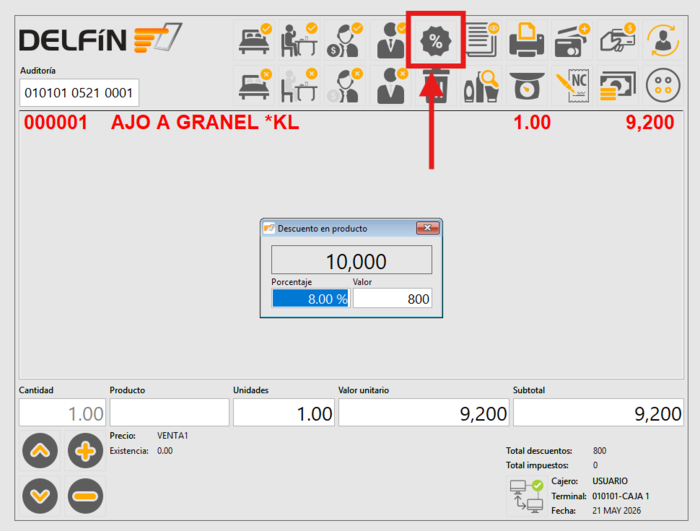
¿Cómo aplicar un descuento a un producto?
Debes estar ubicado en la ventana de Ventas.
Pasos
- 1. Primero, registra el producto.
- 2. Posiciona el cursor sobre el producto:
- Haz clic sobre él, o
- Usa las flechas direccionales del teclado y presiona [↑] (arriba).
- 3. Presiona la tecla [F11].
- 4. Se abrirá una ventana con la información del producto, donde encontrarás los campos:
- Porcentaje
- Valor
- 5. Ingresa el porcentaje o el valor del descuento y presiona [Enter].
- 6. Para finalizar, presiona nuevamente [Enter].
El producto aparecerá en color rojo, indicando que tiene un descuento aplicado.
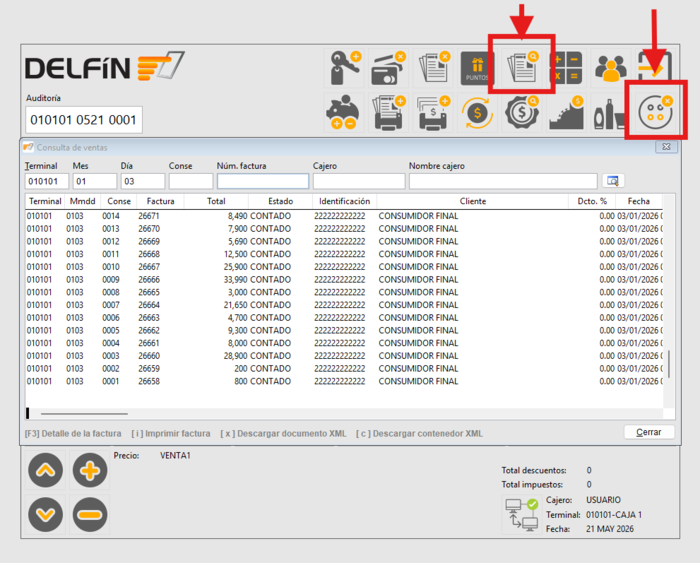
¿Cómo consultar una venta?
Debes estar ubicado en la ventana de Ventas.
Pasos
- Presiona simultáneamente las teclas [Ctrl] + [F12].
- Se abrirá una ventana llamada Consulta de ventas.
- Ingresa el número de la terminal en la que deseas consultar la venta.
- Completa los campos requeridos:
- Mes
- Día
- Conse (número consecutivo de la auditoría)
- Presiona el botón Buscar para visualizar la información.
Si dejas uno o más campos en blanco, el sistema mostrará todos los registros disponibles según el criterio ingresado.
¿Cómo anular o inhabilitar una venta?
Debes estar ubicado en la ventana de Ventas.
Para anular una venta, es necesario conocer el número de la auditoría.
Si no tienes la factura a la mano, primero consulta: ¿Cómo consultar una venta?
Pasos
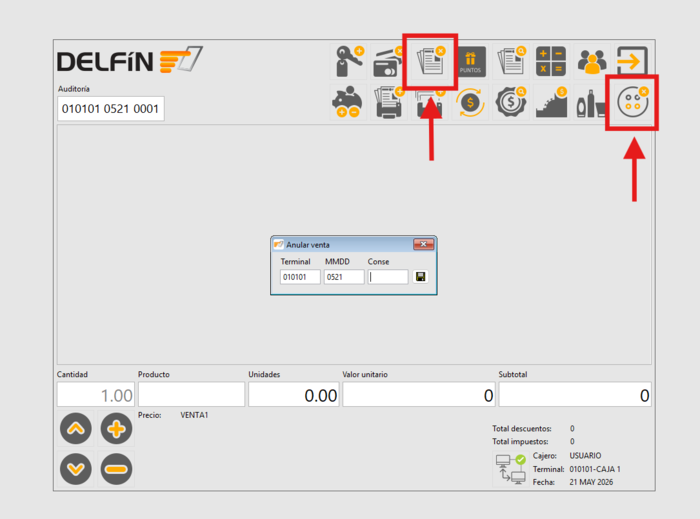
- Presiona la tecla [E].
- Se abrirá una ventana solicitando el número de auditoría.
- Por defecto, el sistema mostrará:
- La terminal en la que iniciaste sesión
- El mes y día actual (MMDD)
- Verifica o ajusta los siguientes datos según la factura:
- Terminal
- Mes
- Día
- Consecutivo
- Presiona el botón Guardar.
- Aparecerá un cuadro donde debes verificar la información de la factura a anular.
- Para finalizar, presiona Aceptar.
El sistema imprimirá una copia de la factura anulada.
Una factura o documento que ya haya sido validado por la DIAN no puede ser inhabilitado.
¿Cómo imprimir un cuadre de caja?
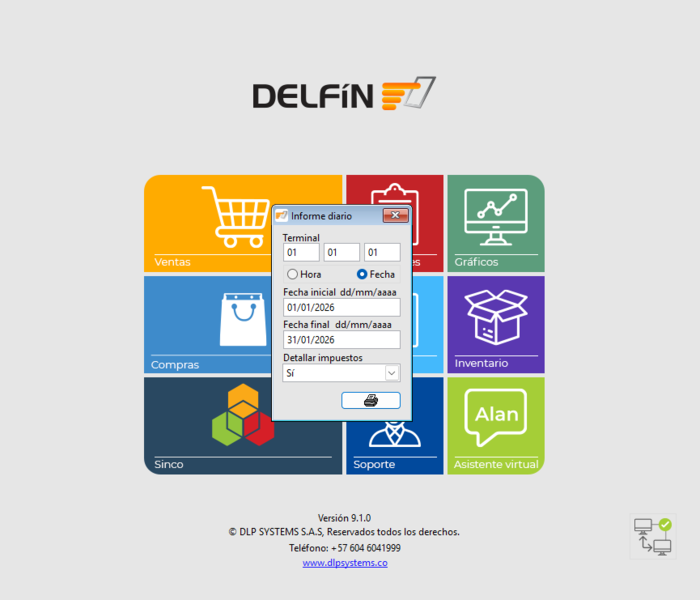
El cuadre de caja también es llamado Comprobante de informe diario.
Ruta
Reportes → Comprobante de informe diario
Pasos
-
Se abrirá una ventana con los campos:
- Empresa
- Centro de costos
- Terminal
(Por defecto aparecerá la información con la que ingresaste al sistema)
-
En los campos Fecha inicial y Fecha final, selecciona el rango de fechas u horas a consultar.
-
En el campo Detallar impuestos, puedes elegir si deseas visualizar la información de impuestos en el reporte.
-
Presiona el botón Guardar.
-
Se abrirá una ventana con los dispositivos disponibles para visualizar o imprimir el informe.
-
Selecciona el dispositivo de tu preferencia y presiona Aceptar.
¿Cómo consultar un precio de venta?
Debes estar ubicado en la ventana de Ventas.
Pasos
- Si el producto tiene código de barras, presiona [F12] y pásalo por el lector.
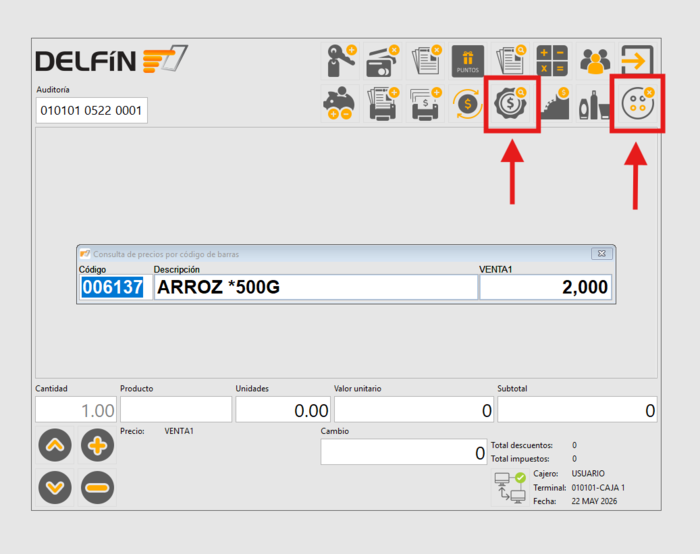
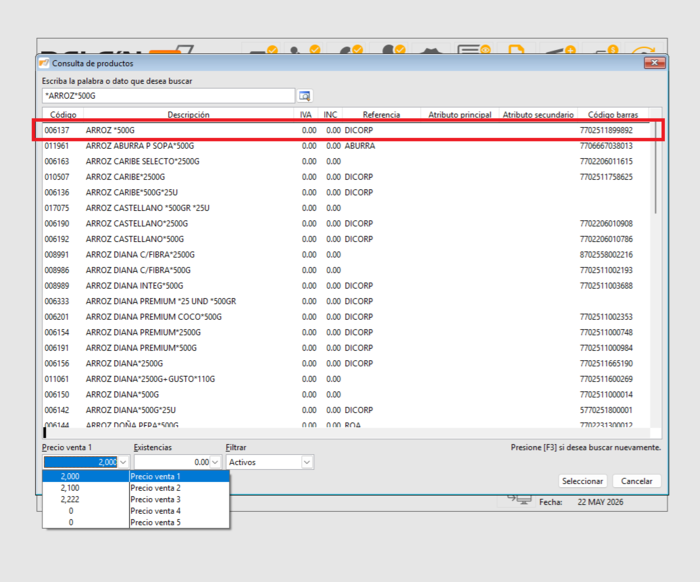
- Si el producto no tiene código de barras, presiona [Ctrl] + [B] para buscarlo.
- Selecciona el producto y presiona [Enter].
- En la parte inferior de la pantalla podrás ver el precio de venta.
Al desplegar la casilla del producto, podrás visualizar otros precios, existencias y estado del producto.
¿Cómo agregar observaciones al finalizar una venta?
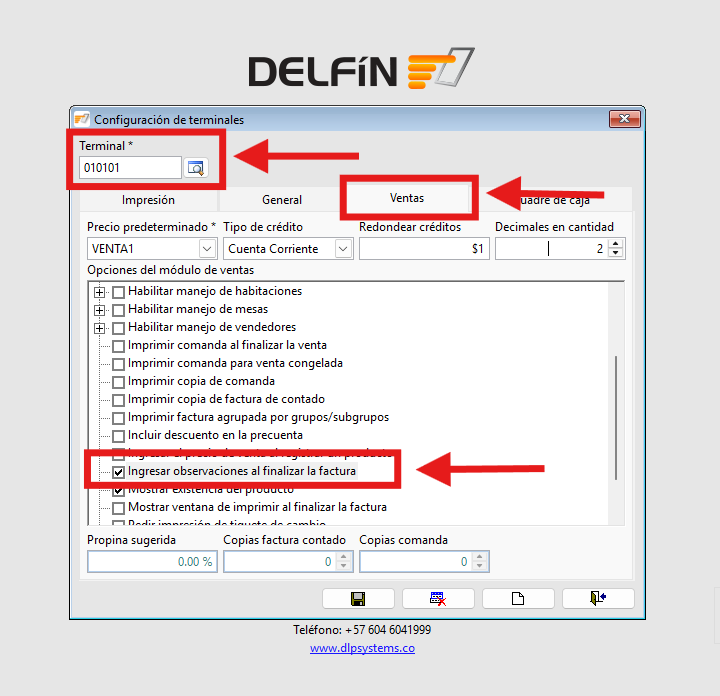
Para habilitar y utilizar las observaciones en una venta, primero debes activar la opción en la terminal.
Configuración previa
Ruta: Archivo → Configuración → Terminales
- Ingresa el número de la terminal (ejemplo:
010101). - Presiona [Enter].
- Ve a la pestaña Ventas.
- Activa el checkbox Ingresar observaciones al finalizar la factura.
- Presiona Guardar y luego Salir.
Uso durante la venta
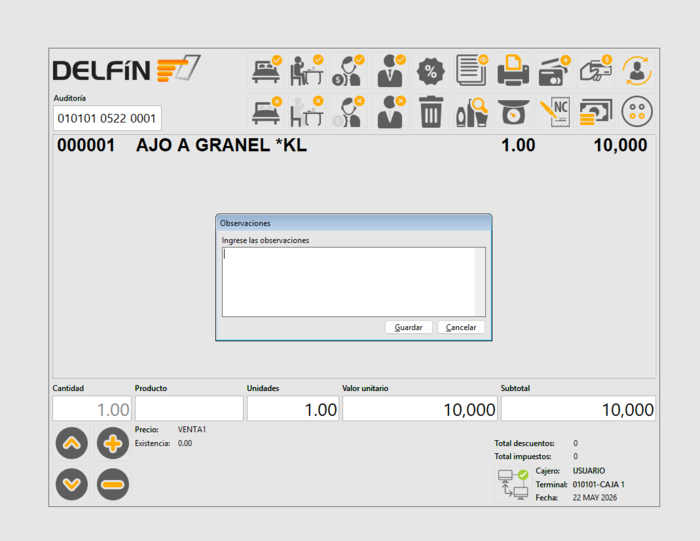
Una vez activada la opción:
- Al finalizar una venta, el sistema mostrará un recuadro donde podrás ingresar los comentarios.
- Estas observaciones se verán reflejadas en la factura.
Si no se activa esta opción en la terminal, el sistema no mostrará el campo de observaciones al finalizar la venta.
¿Cómo reimprimir una venta?
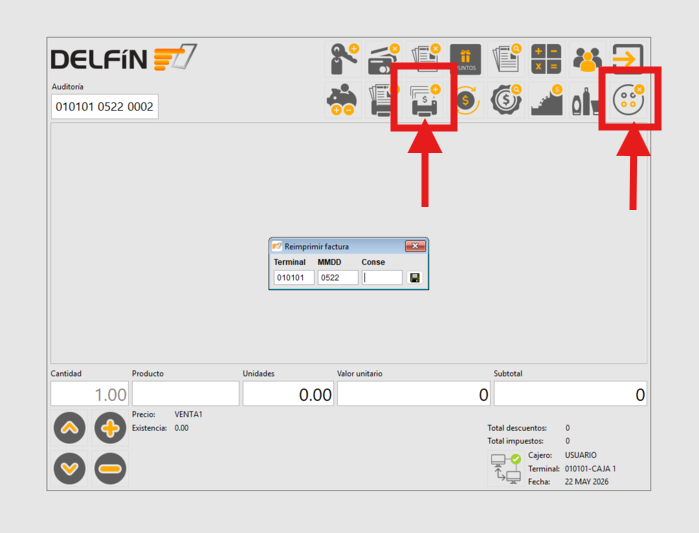
Debes estar ubicado en la ventana de Ventas.
Opción 1: Con número de auditoría
Debes tener el número de auditoría a la mano.
- Presiona la tecla [R].
- Se abrirá la ventana Reimprimir factura.
- Digita el número de auditoría correspondiente.
- Presiona Guardar.
El sistema imprimirá la factura.
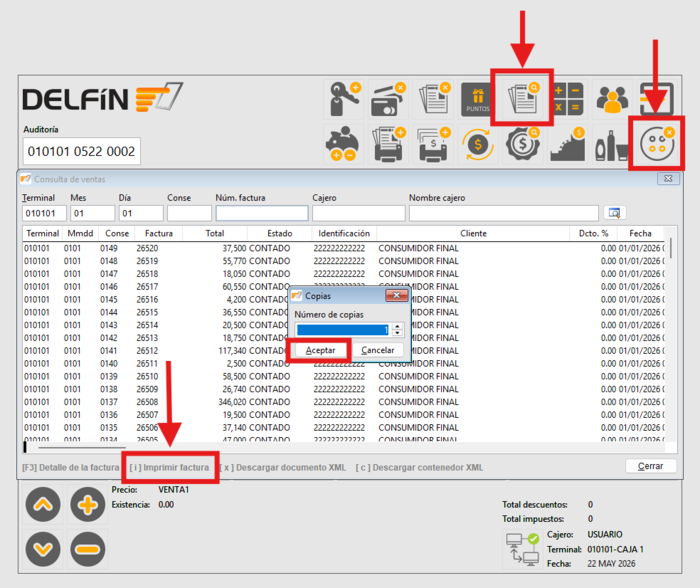
Opción 2: Sin número de auditoría
- Presiona simultáneamente [Ctrl] + [F12].
- Se abrirá la ventana Consulta de ventas.
- Ingresa el número de la terminal.
- Completa los campos:
- Mes
- Día
- Conse (número consecutivo de la auditoría)
- Presiona Buscar.
- Selecciona la venta:
- Haz clic sobre ella, o
- Usa las flechas del teclado y presiona [↑].
- Presiona la tecla [I] para Imprimir factura.
- Se abrirá la ventana Copias:
- Selecciona la cantidad de copias.
- Presiona Aceptar.
El sistema imprimirá la factura seleccionada.
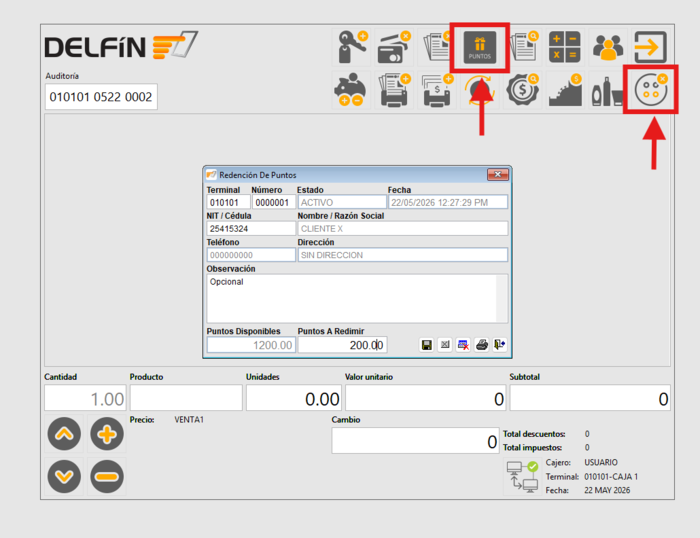
¿Cómo redimir los puntos de un cliente?
Debes estar ubicado en la ventana de Ventas.
Pasos
- Presiona [Ctrl] + [P].
- Se abrirá la ventana Redención de puntos.
- Ingresa el número de documento del cliente:
- También puedes buscarlo presionando [Ctrl] + [B].
- Visualiza los puntos disponibles del cliente.
- Ingresa:
- La observación (opcional).
- La cantidad de puntos a redimir.
- Presiona Guardar.
- El sistema imprimirá un comprobante de redención de puntos.
- Luego presiona Salir.
💸 Ventas de contado
¿Cómo finalizar una venta de contado?
Debes estar ubicado en la ventana de Ventas.
Pasos
- Registra los productos a vender.
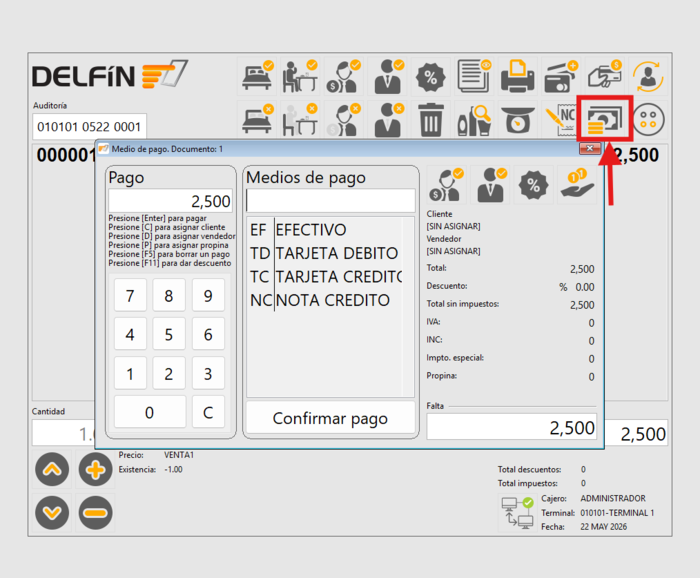
- Presiona la tecla [F9] para abrir la ventana de Medio de pago.
- En el campo Pago, ingresa el valor recibido y presiona [Enter].
- En el campo Medio de pago, escribe las iniciales del medio de pago.
- Si el pago es en efectivo, puedes dejar este campo vacío y el sistema lo tomará como efectivo.
- Presiona [Enter] o haz clic en Confirmar pago.
El sistema imprimirá la factura.
Resultado
- En la factura y en pantalla, el campo Cambio mostrará el dinero que debe devolverse al cliente.
¿Cómo hacer un descuento total a una venta de contado?
Debes estar ubicado en la ventana de Ventas.
Pasos
- Registra los productos a vender.
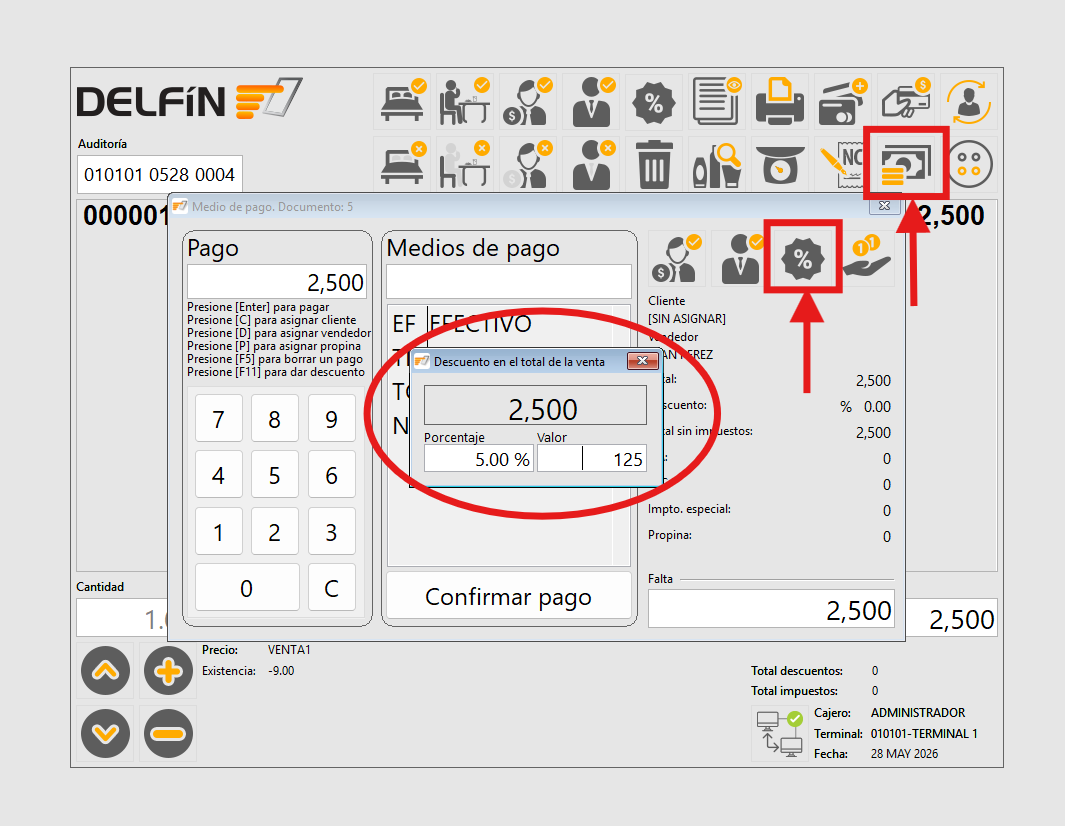
- Presiona la tecla [F9] para abrir la ventana de Medio de pago.
- Luego presiona la tecla [F11].
- Se abrirá la ventana Descuento en el total de la venta.
- Ingresa el descuento:
- Porcentaje, o
- Valor (este valor incluye impuestos).
- Presiona [Enter] para aplicar el descuento.
- Para finalizar la venta:
- Indica el medio de pago.
- Presiona nuevamente [Enter].
El sistema imprimirá la factura con el descuento aplicado.
Si el descuento es en valor, este ya incluye los impuestos.
¿Puedo finalizar ventas con dos o más medios de pago?
Sí.
Delfín Software permite finalizar una venta utilizando varios medios de pago.
Pasos
- Registra los productos a vender.
- Presiona la tecla [F9] para abrir la ventana Medio de pago.
- Ingresa el primer valor a cancelar en el campo Pago.
- En el campo Medio de pago, escribe las iniciales del medio correspondiente
(Ejemplo: TD para tarjeta débito). - Presiona [Enter] o Confirmar pago para registrar ese medio de pago.
- Repite el proceso con los demás medios hasta completar el total de la venta.
- Finaliza la operación presionando [Enter] o Confirmar pago.
Nota importante
Si el pago se realiza con tarjeta, primero debes completar la transacción en el datáfono y luego registrarla en Delfín Software.
Se recomienda registrar de último el medio de pago efectivo, ya que con este último medio de pago el sistema calcula el cambio (devueltas).
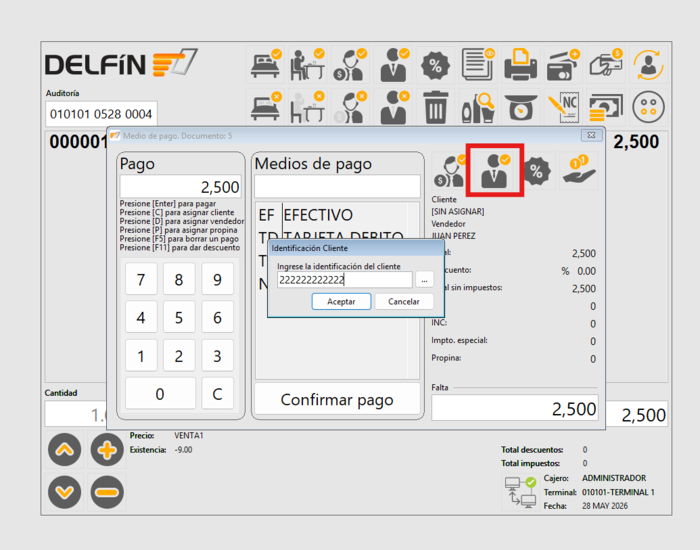
¿Puedo asignar una cliente a una venta de contado?
Debes estar ubicado en la ventana de Ventas.
Pasos
- Registra los productos a vender.
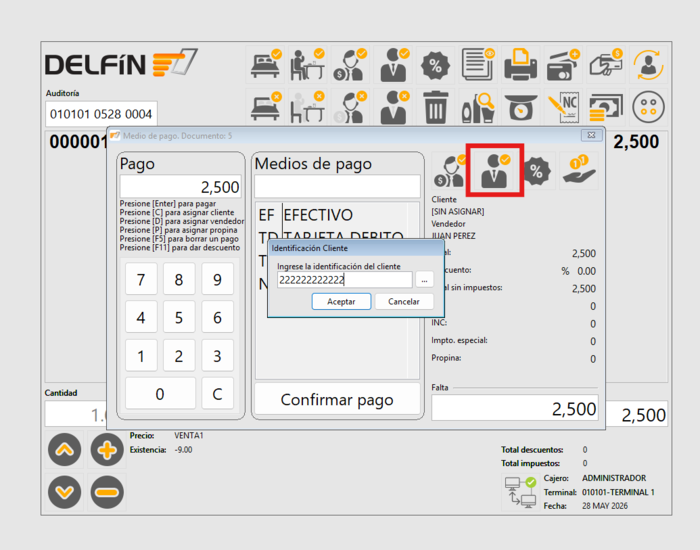
- Presiona la tecla [F9] para abrir la ventana de Medio de pago.
- Antes de finalizar la venta, presiona la tecla [C].
- Ingresa el Nit o CC del cliente:
- También puedes buscarlo presionando [Ctrl] + [B].
- Presiona [Enter] para asignar el cliente.
El cliente quedará asociado a la venta antes de finalizarla.
Creación automática de clientes (versión 9.0.2 en adelante)
A partir de la versión 9.0.2, si ingresas el Nit o CC del cliente y este no existe en el sistema, Delfín Software lo creará automáticamente, siempre que el documento exista en los registros de la DIAN.
Esta funcionalidad cumple con lo establecido en la Resolución DIAN N.º 000202 de 2025.
¿Puedo integrar mi datáfono con Delfín Software?
Sí.
Desde la versión 8.0.2, Delfín Software permite integrarse con datáfonos de Credibanco, en los siguientes modelos:
-
LANE 3000
Conexión por USB, directa al PC. -
Smart POS
Conexión por Internet, mediante Servicios Web.
Antes de realizar la integración, debes comunicarte con Credibanco para contratar el servicio correspondiente.
¿Cómo puedo registrar una propina a una venta?
Debes estar ubicado en la ventana de Ventas.
Pasos
- Registra los productos a vender.
- Presiona la tecla [F9] para abrir la ventana de Medio de pago.
- Presiona la tecla [P] para abrir la ventana de Propina.
- Ingresa el medio de pago para la propina (Ej. [EF] Efectivo) y el porcentaje o valor de la propina.
- Presiona [Enter] o Aceptar para registrar la propina.
- Finaliza la venta indicando el medio de pago para el total de la venta y presionando [Enter] o Confirmar pago. El sistema imprimirá la factura con la propina registrada.
💳 Ventas a crédito
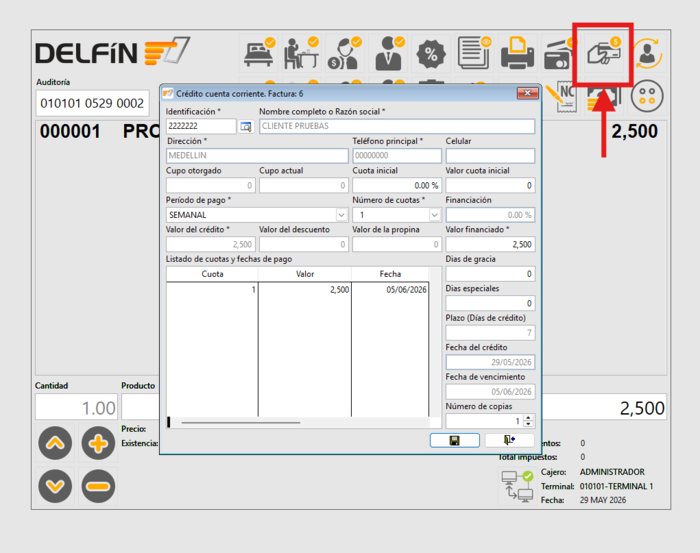
¿Cómo se crea una venta a crédito?
Debes estar ubicado en la ventana de Ventas.
Pasos
- Registra los productos a vender.
- Presiona el ícono Venta a crédito o la tecla rápida [F2].
- Se abrirá el formulario de Venta a crédito, donde debes diligenciar:
- Nit o CC del cliente
- También puedes buscarlo presionando [Ctrl] + [B].
- Cuota inicial:
- Por porcentaje, o
- Por valor.
- Periodo de pago
(Ejemplo: semanal, mensual, etc.). - Número de cuotas
(Por defecto será 1).
- Nit o CC del cliente
- Opcional:
- Días de gracia
- Días especiales
(Este campo permite ajustar el día de vencimiento, por ejemplo, moverlo si coincide con un festivo).
- En Número de copias, selecciona cuántas deseas imprimir.
- Presiona [Guardar] para finalizar.
El sistema registrará la venta a crédito con las condiciones establecidas.
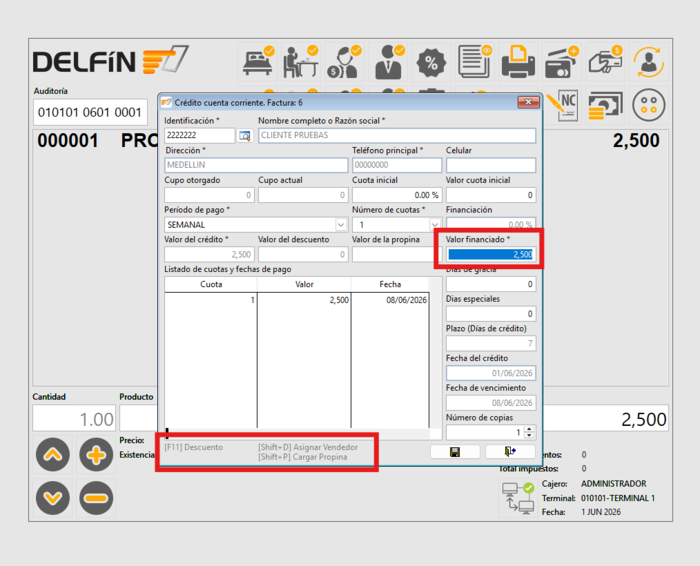
¿Cómo asignar un descuento, vendedor o propina al total de una venta a crédito?
Debes estar ubicado en la ventana de Ventas.
Pasos
- Realiza una venta a crédito normalmente.
- En el formulario de crédito, ubícate en el campo Valor financiado.
- Utiliza las siguientes teclas rápidas según lo que desees asignar:
- [F11]: Aplicar descuento
- [D]: Asignar vendedor
- [P]: Cargar propina
- Ingresa la información correspondiente:
- Descuento: porcentaje o valor
- Vendedor: selecciona el usuario
- Propina: valor deseado
- Presiona [Enter] para aplicar el cambio.
- Para finalizar la venta, presiona Guardar.
El sistema registrará la venta con los valores aplicados sobre el total financiado.
El descuento en valor se aplica sobre el total de la factura y corresponde a un valor con impuestos incluidos.
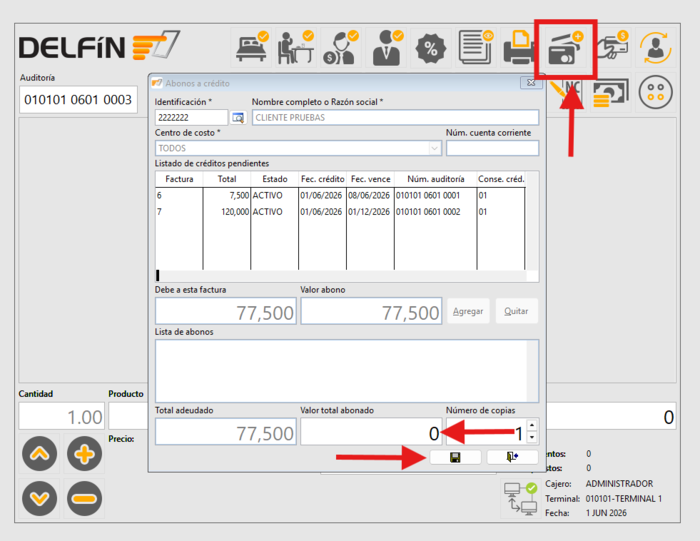
¿Cómo asignar un abono a un crédito?
Debes estar ubicado en la ventana de Ventas.
Existen dos formas de realizar abonos a créditos:
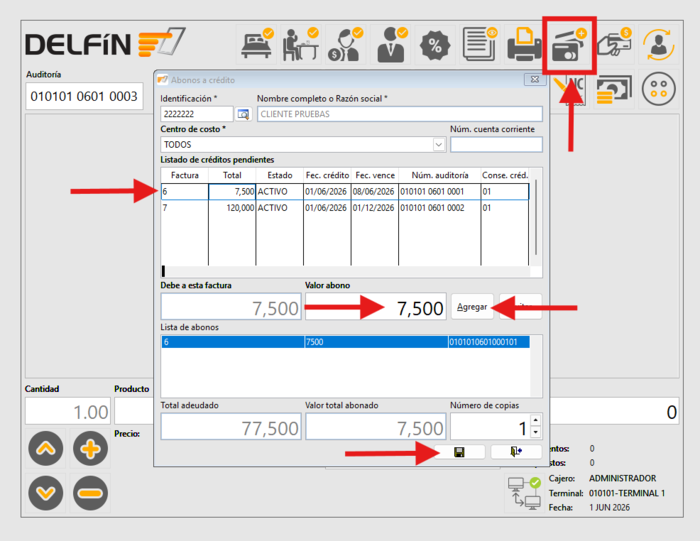
Opción 1: Abonar a una factura específica
Se utiliza cuando deseas abonar a facturas específicas.
- Presiona [F3].
- Selecciona la opción Una factura.
- Ingresa la cédula del cliente:
- También puedes buscarlo con [Ctrl] + [B].
- Selecciona la factura:
- En el campo Valor abono, el sistema mostrará el valor adeudado.
- Puedes modificar el valor a abonar si lo deseas.
- Haz clic en Agregar.
- Repite el proceso si deseas abonar a más facturas.
- Presiona Guardar. Se abrirá la ventana de Medio de pago:
- Registra los medios de pago.
- Confirma la operación.
El sistema imprimirá el comprobante del abono.
Opción 2: Abonar a todas las facturas
Es la opción más utilizada y rápida.
- Presiona [F3].
- Selecciona la opción Todas las facturas.
- Ingresa la cédula del cliente:
- También puedes buscarlo con [Ctrl] + [B].
- En el campo Valor total abonado, ingresa el valor a abonar.
- El sistema aplicará el abono desde la factura más antigua en adelante.
- Presiona Guardar. Se abrirá la ventana de Medio de pago:
- Registra los medios de pago.
- Confirma la operación.
El sistema imprimirá el comprobante del abono.
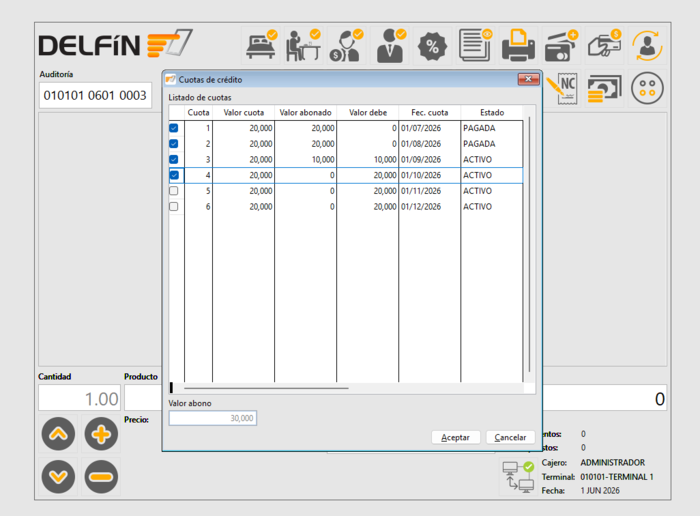
¿Cómo asignar un abono a cuotas de crédito?
Debes estar ubicado en la ventana de Ventas.
Pasos
- Presiona [F3].
- Selecciona la opción Una factura.
- Ingresa la cédula del cliente:
- También puedes buscarlo con [Ctrl] + [B].
- Selecciona la factura a abonar y presiona [Enter].
- Se abrirá el formulario Cuotas de crédito:
- Selecciona la cuota o cuotas que deseas pagar.
- Presiona Aceptar.
- En el campo Valor abono, el sistema mostrará el valor de la cuota o cuotas seleccionadas.
- Puedes modificar el valor si lo deseas.
- Haz clic en Agregar.
- Repite el proceso desde el paso 4 si deseas abonar cuotas de otras facturas.
- Presiona Guardar.
Se abrirá la ventana de Medio de pago:
- Registra los medios de pago.
- Confirma la operación.
El sistema imprimirá el comprobante del abono.
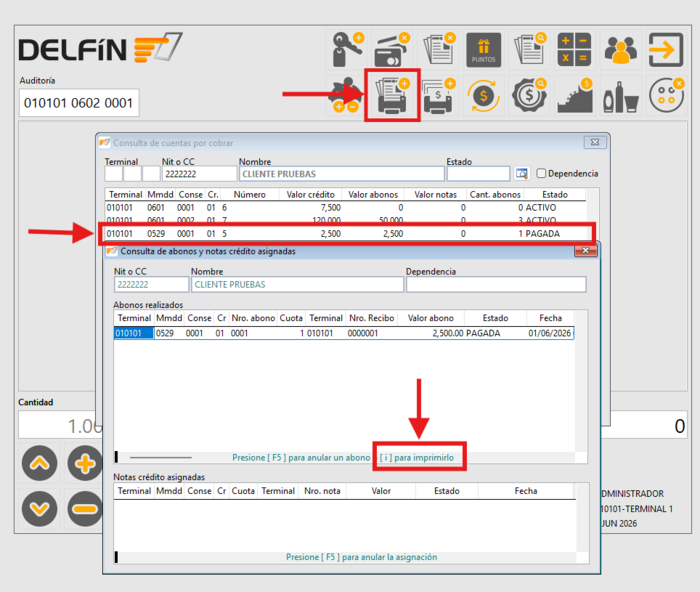
¿Cómo consultar el número de un abono y reimprimirlo?
Debes estar ubicado en la ventana de Ventas.
Pasos
- Presiona la tecla [A] o [Ctrl] + [A].
- Se abrirá la ventana Consulta de cuentas por cobrar.
- Ingresa el documento del cliente:
- También puedes buscarlo con [Ctrl] + [B].
- Se visualizarán las facturas del cliente.
- Ubícate en la factura deseada y presiona [F3].
- Se abrirá la ventana Consulta de abonos y notas crédito asignadas.
- Allí podrás consultar los abonos realizados a la factura seleccionada.
- Para imprimir, selecciona el abono y presiona la tecla [I].
El sistema imprimirá el comprobante del abono.
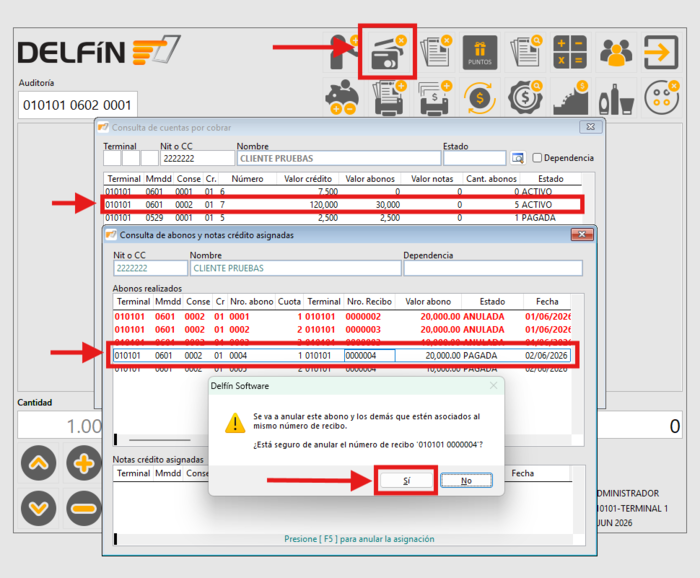
¿Cómo anular un abono de un cliente?
Debes estar ubicado en la ventana de Ventas.
Pasos
- Presiona la tecla [A] o [Ctrl] + [A].
- Se abrirá la ventana Consulta de cuentas por cobrar.
- Ingresa el documento del cliente:
- También puedes buscarlo con [Ctrl] + [B].
- Se visualizarán las facturas del cliente.
- Ubícate en la factura correspondiente y presiona [F3].
- Se abrirá la ventana Consulta de abonos y notas crédito asignadas.
- Ubícate en el abono que deseas anular.
- Presiona la tecla [F5].
- Se abrirá una ventana de confirmación:
- Presiona Sí para confirmar la anulación.
- El abono quedará en color rojo, indicando que ha sido anulado.
¿Dónde se puede visualizar cuanto debe un cliente?
Ruta: Reportes >> Cartera >> Cuentas por cobrar
- Digita la terminal si es necesario.
- En NIT, escribe el documento del cliente o búscalo con [Ctrl]+[B].
- En Fecha, selecciona "Fecha corte".
- Presiona [Guardar].
NOTA: La fecha de corte muestra los créditos desde el más antiguo hasta la fecha final.
🕒 Ventas congeladas o en espera
¿Qué es una venta congelada o venta en espera?
Una venta congelada (o venta en espera) es una venta que puedes dejar en pausa y continuar más tarde.
Tipos de ventas en espera
Existen 4 tipos de ventas en espera:
-
Por cliente
Cuando la venta está asignada a un cliente y se deja en pausa. -
Por vendedor
Cuando la venta está asignada a un vendedor y se pausa. -
Por mesa (Restaurantes)
La venta se asigna a una mesa y se finaliza cuando el cliente solicita la cuenta. -
Por habitación (Hospedaje)
Se registran los consumos del huésped y se cancelan al finalizar la estadía.
Cambiar de usuario en la terminal no afecta las ventas en espera.
Las ventas en espera pueden ser consultadas y finalizadas desde otra terminal, siempre que estén disponibles en el sistema.
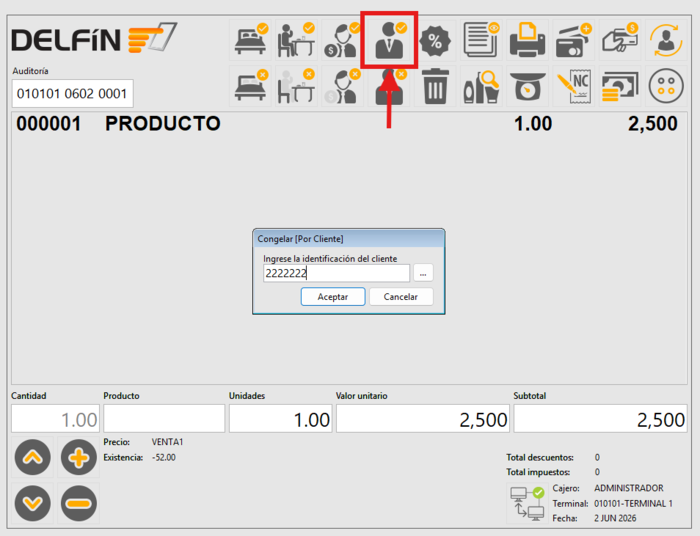
¿Cómo crear una venta congelada (Cliente)?
Debes estar ubicado en la ventana de Ventas.
Pasos
- Registra los productos a vender.
- Presiona la tecla [C] o haz clic en el icono Congelar cliente.
- Se abrirá una ventana solicitando el número de documento del cliente.
- Ingresa el Nit o CC del cliente:
- También puedes buscarlo con [Ctrl] + [B].
- Selecciona el cliente y presiona Aceptar.
El módulo de ventas quedará en blanco (sin productos), indicando que la venta ha sido congelada.
Podrás continuar realizando nuevas ventas sin afectar la venta congelada.
Se pueden tener varias ventas congeladas para un mismo cliente.
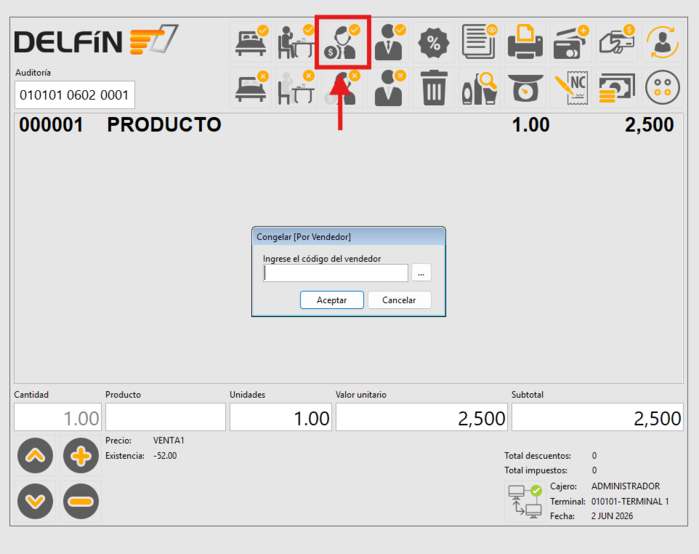
¿Cómo crear una venta congelada (Vendedor)?
Debes estar ubicado en la ventana de Ventas.
Pasos
- Registra los productos a vender.
- Presiona la tecla [D] o haz clic en el icono Congelar vendedor.
- Se abrirá una ventana solicitando el código del vendedor.
- Ingresa el código del vendedor:
- También puedes buscarlo con [Ctrl] + [B].
- Selecciona el vendedor y presiona Aceptar.
La ventana de ventas quedará en blanco (sin productos), indicando que la venta ha sido congelada.
Podrás continuar realizando nuevas ventas sin afectar la venta en espera.
Se pueden tener varias ventas congeladas para un mismo vendedor.
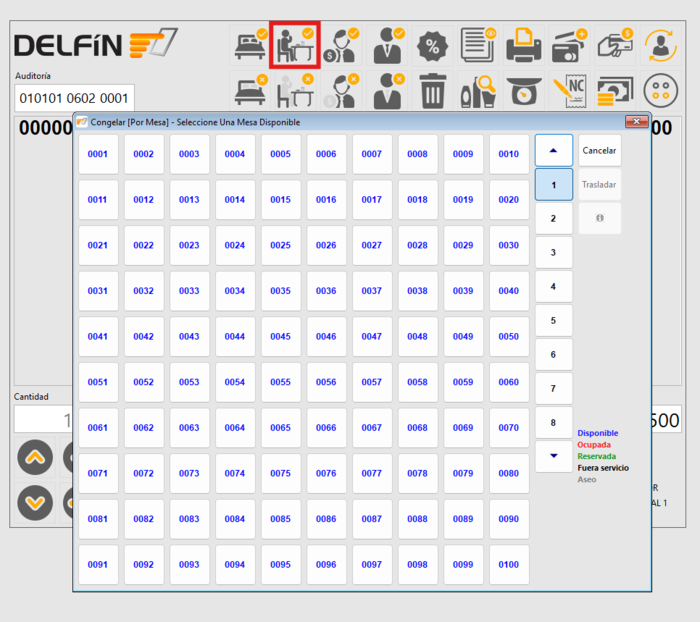
¿Cómo crear una venta congelada (Mesa)?
Debes estar ubicado en la ventana de Ventas.
Pasos
- Registra los productos a vender.
- Presiona la tecla [Z] o haz clic en el icono Congelar mesa.
- Se abrirá una ventana solicitando el código de la mesa.
- Ingresa el código de la mesa:
- También puedes buscarlo con [Ctrl] + [B].
- Selecciona la mesa y presiona Aceptar.
La ventana de ventas quedará en blanco (sin productos), indicando que la venta ha sido congelada.
Podrás continuar realizando nuevas ventas sin afectar la venta en espera.
No se pueden tener varias ventas congeladas para la misma mesa.
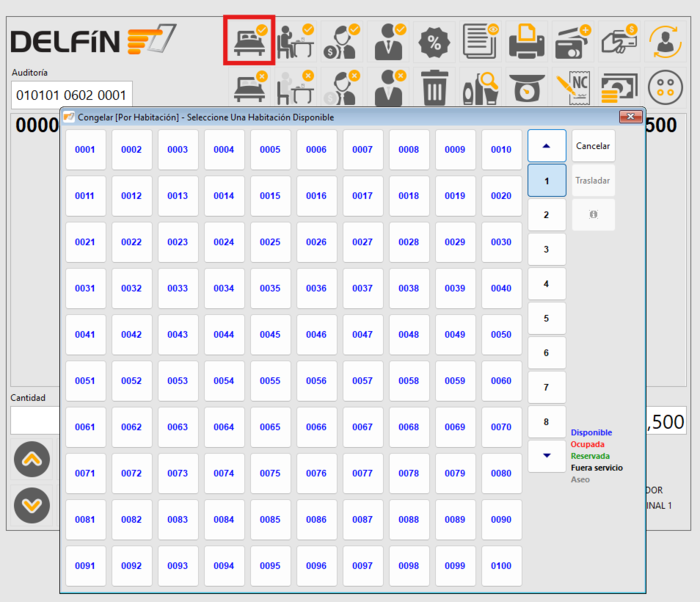
¿Cómo crear una venta congelada (Habitación)?
Debes estar ubicado en la ventana de Ventas.
Pasos
- Registra los productos a vender.
- Presiona la tecla [S] o haz clic en el icono Congelar habitación.
- Se abrirá una ventana solicitando el código de la habitación.
- Ingresa el código de la habitación:
- También puedes buscarlo con [Ctrl] + [B].
- Selecciona la habitación y presiona Aceptar.
La ventana de ventas quedará en blanco (sin productos), indicando que la venta ha sido congelada.
Podrás continuar realizando nuevas ventas sin afectar la venta en espera.
No se pueden tener varias ventas congeladas para la misma habitación.
¿Cómo buscar venta en espera?
Debe estar en la ventana de Ventas:
Existen 4 tipos de ventas en espera y cada una tiene un comando para ingresar a la lista correspondiente:
Venta en espera (Cliente)
- Presione la tecla [F4] o haz clic sobre el ícono [Descongelar cliente]
Venta en espera (Vendedor)
- Presione la tecla [F8] o haz clic sobre el ícono [Descongelar vendedor]
Venta en espera (Mesa)
- Presione la tecla [F6] o haz clic sobre el ícono [Descongelar mesa]
Venta en espera (Habitación)
- Presione la tecla [F4] o haz clic sobre el ícono [Descongelar habitación]
Sin importar el tipo de venta, se abrirá una ventana con las ventas en espera actuales.
- Seleccione la venta deseada y presione [Aceptar], el sistema mostrará la información de dicha venta.
- Podrá seguir con la venta o finalizarla si así lo desea.
📄 Notas crédito
¿Cómo hacer una nota crédito?
Debes estar ubicado en la ventana de Ventas.
Pasos
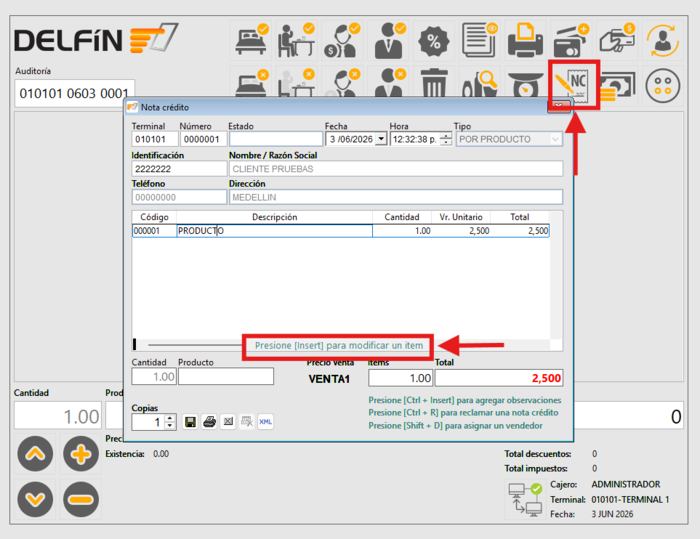
- Presiona el icono de Notas crédito o usa el atajo [Ctrl] + [N].
- Se abrirá la ventana Nota crédito.
- Verifica los campos iniciales:
- Terminal: se llena automáticamente (ejemplo:
010101). - Número: consecutivo automático (no se recomienda modificarlo).
- Terminal: se llena automáticamente (ejemplo:
- En el campo Tipo, define:
- Por producto, o
- Por valor
⚠️ Si la nota crédito es electrónica, solo permite la opción Por producto.
- En el campo Identificación, ingresa el documento del cliente:
- También puedes buscarlo con [Ctrl] + [B].
- Presiona [Enter] para validar la información.
Según el tipo de nota crédito
Por producto Funciona de forma similar a una venta:
- Ingresa las cantidades y presiona [*].
- Registra el producto con la tecla [+] o escaneando el código de barras.
- Si necesitas modificar:
- Selecciona el producto y presiona [Insert] para cambiar cantidad o valor.
Por valor
- Solo debes ingresar el valor total de la nota crédito.
Finalización
-
Presiona Guardar.
-
Aparecerá el mensaje:
¿Desea asignar la nota crédito a una venta?- ✅ Sí:
Se abrirá la ventana Cuentas por cobrar activas y la nota crédito se cruzará con una factura. - ❌ No:
El valor quedará como saldo a favor del cliente.
- ✅ Sí:
El sistema imprimirá el comprobante de la nota crédito.
Las notas crédito electrónicas deben cumplir con los lineamientos de la DIAN, por lo que solo permiten anulación por producto.
¿Cómo consultar notas crédito?
Ruta: Consultas >> Notas crédito
- El sistema mostrará un recuadro con todas las notas crédito.
- En el campo Cliente, escriba el nombre o "CC", o búsquelo con [Ctrl]+[B].
- La columna A favor mostrará los saldos no utilizados.
¿Cómo anular una nota crédito?
Debes estar ubicado en la ventana de Ventas.
Pasos
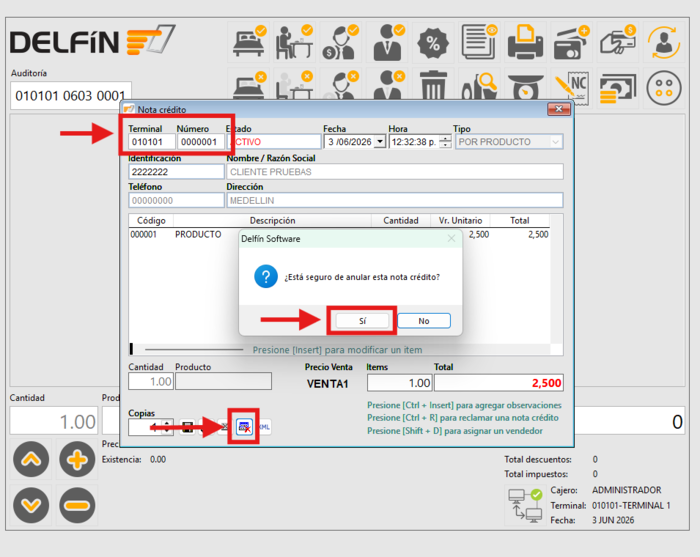
- Presiona [Ctrl] + [N] o haz clic en el icono Notas crédito.
- Se abrirá la ventana Nota crédito.
- En el campo Terminal, ingresa el número correspondiente.
- En el campo Número, digita el consecutivo de la nota crédito.
- Presiona el botón Eliminar.
- Aparecerá el mensaje de confirmación:
¿Está seguro de anular esta nota crédito? - Presiona Sí para confirmar.
El sistema imprimirá el comprobante de la nota crédito en estado ANULADA.
¿Cómo reimprimir una nota crédito?
Debes estar ubicado en la ventana de Ventas.
Pasos
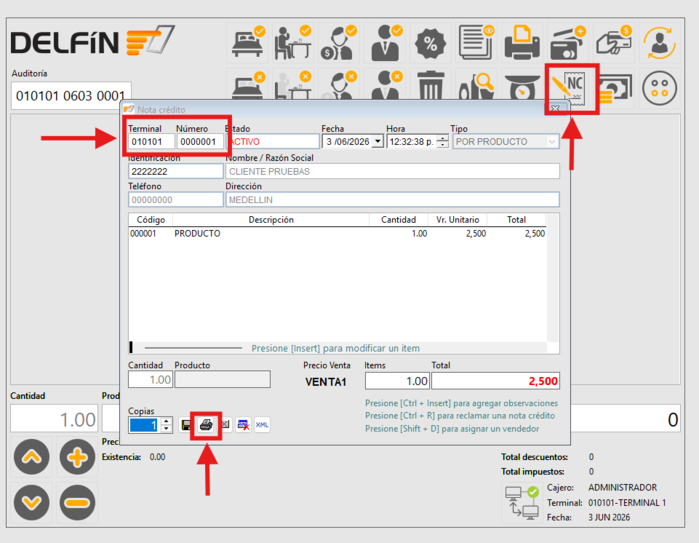
- Presiona [Ctrl] + [N] o haz clic en el icono Notas crédito.
- Se abrirá la ventana Nota crédito.
- En el campo Terminal, ingresa el número de la terminal.
- En el campo Número, digita el consecutivo de la nota crédito.
- Presiona el botón Imprimir.
El sistema imprimirá el comprobante de la nota crédito.
💰 Otros ingresos y egresos
¿Cómo realizar un egreso de dinero?
Debes estar ubicado en la ventana de Ventas.
Pasos
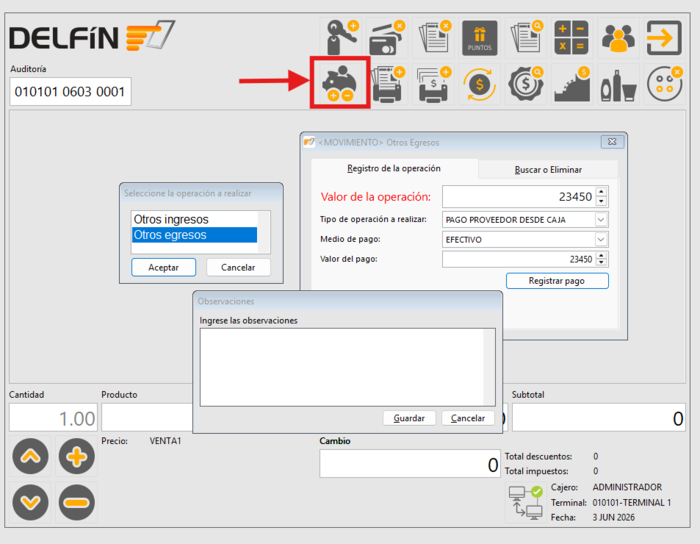
- Presiona [Ctrl] + [O] o haz clic en el icono Otros ingresos/egresos.
- Selecciona la opción Otros egresos y presiona [Enter].
- En el campo Valor de la operación, ingresa el valor del egreso.
- En el campo Tipo de operación a realizar, despliega y selecciona el motivo del egreso.
- En el campo Medio de pago, selecciona el medio correspondiente (por ejemplo: efectivo).
- Verifica que el campo Valor del pago coincida con el valor del egreso.
- Presiona Registrar pago.
Opciones adicionales (según configuración)
- El sistema puede solicitar información adicional:
- Observaciones: registra detalles del egreso
(ejemplo: quién autorizó, a quién se le pagó, motivo del egreso)
Luego presiona Guardar. - Identificación de cliente o proveedor: ingresa el documento o búscalo con [Ctrl] + [B], y luego presiona Guardar.
- Observaciones: registra detalles del egreso
El sistema imprimirá el comprobante del egreso.
Los tipos de egreso deben estar previamente creados y configurados antes de realizar el registro.
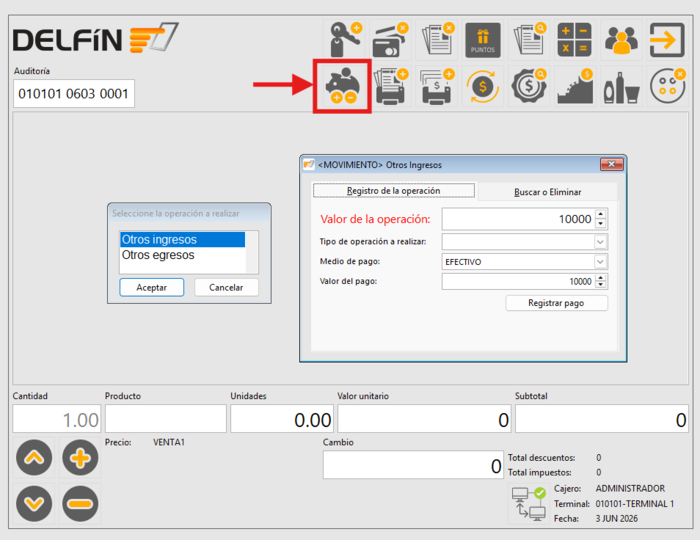
¿Cómo realizar un ingreso de dinero?
Debes estar ubicado en la ventana de Ventas.
Pasos
- Presiona [Ctrl] + [O] o haz clic en el icono Otros ingresos/egresos.
- Selecciona la opción Otros ingresos y presiona [Enter].
- En el campo Valor de la operación, ingresa el valor del ingreso.
- En el campo Tipo de operación a realizar, despliega y selecciona el motivo del ingreso.
- En el campo Medio de pago, selecciona el medio correspondiente (por ejemplo: efectivo).
- Verifica que el campo Valor del pago coincida con el valor del ingreso.
- Presiona Registrar pago.
Opciones adicionales (según configuración)
- El sistema puede solicitar información adicional:
- Observaciones: registra detalles del ingreso
Luego presiona Guardar. - Identificación de cliente o proveedor:
Ingresa el documento o búscalo con [Ctrl] + [B], luego presiona Guardar.
- Observaciones: registra detalles del ingreso
El sistema imprimirá el comprobante del ingreso.
Los tipos de ingresos deben estar previamente creados y configurados antes de realizar el registro.
¿Dónde se configuran los tipos de ingresos?
Ruta: Archivos >> Maestros >> Otros ingresos
- El campo Código se genera automáticamente.
- En Descripción, escribe el tipo de movimiento (Ej. préstamo).
- Opcional: activa Solicitar identificación y Ingresar observaciones.
- Presiona [Guardar].
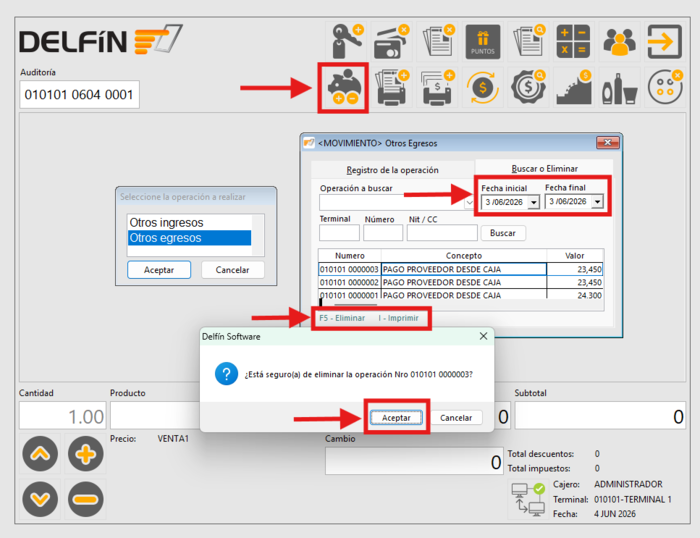
¿Cómo reimprimir un ingresos o egresos?
Debes estar ubicado en la ventana de Ventas.
Pasos
- Presiona [Ctrl] + [O] o haz clic en el icono Otros ingresos/egresos.
- Selecciona el tipo de movimiento (Otros ingresos u Otros egresos) y presiona [Enter].
- Ve a la pestaña Buscar o Eliminar.
- Define el rango de búsqueda:
- Fecha inicial
- Fecha final
- (Opcional) Puedes filtrar la búsqueda con los siguientes campos:
- Operación a buscar (tipo de ingreso o egreso)
- Terminal
- Número (consecutivo del movimiento)
- Nit/CC (cliente o proveedor)
- Presiona Buscar.
- Selecciona el movimiento que deseas reimprimir.
- Presiona la tecla [I] para imprimir.
El sistema imprimirá el comprobante del ingreso o egreso.
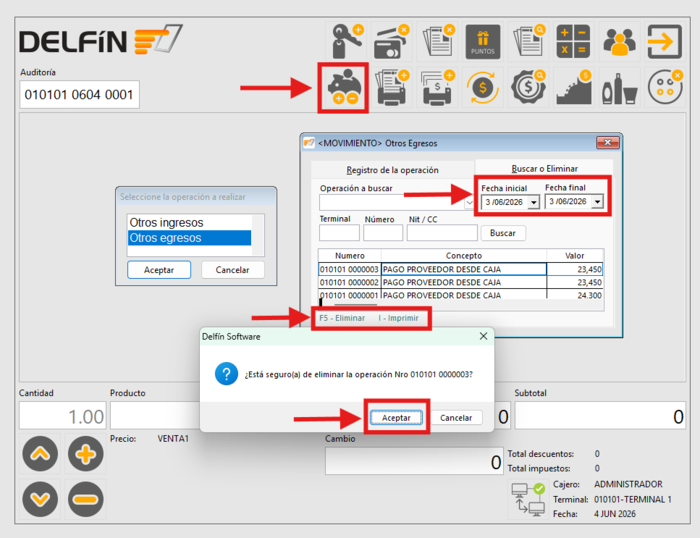
¿Cómo anular ingresos o egresos?
Debes estar ubicado en la ventana de Ventas.
Pasos
- Presiona [Ctrl] + [O] o haz clic en el icono Otros ingresos/egresos.
- Selecciona el tipo de movimiento (Otros ingresos u Otros egresos) y presiona [Enter].
- Ve a la pestaña Buscar o Eliminar.
- Define el rango de búsqueda:
- Fecha inicial
- Fecha final
- (Opcional) Puedes filtrar la búsqueda con los siguientes campos:
- Operación a buscar (tipo de ingreso o egreso)
- Terminal
- Número (consecutivo del movimiento)
- Nit/CC (cliente o proveedor)
- Presiona Buscar.
- Selecciona el movimiento que deseas anular.
- Presiona la tecla [F5].
- Confirma la anulación presionando Aceptar.
El movimiento quedará en color rojo, indicando que ha sido anulado.
El sistema imprimirá el comprobante del ingreso o egreso en estado ANULADO.
Una vez anulado, el movimiento no debe utilizarse nuevamente. Verifica cuidadosamente la información antes de confirmar la anulación.
¿Cómo generar un reporte de ingresos/egresos?
Ruta: Reportes >> Otros ingresos y otros egresos >> Movimientos
- Selecciona el tipo de movimiento.
- Ajusta las fechas.
- Completa los campos adicionales si lo deseas.
- Presiona [Guardar].
- En la ventana emergente, selecciona [Aceptar] para ver el reporte.
🧑💼 Comisiones y vendedores
¿Cómo crear un vendedor?
Ruta: Archivo >> Maestros >> Vendedores >> Vendedores
- En el campo Código, asigna un número
- Llene los campos necesarios (los marcados con (*) son obligatorios)
- Presione [Guardar]
- Para cerrar la ventana presione [Salir]
¿Cómo asignar comisiones?
Ruta: Archivo >> Maestros >> Vendedores >> Comisiones
- En Código, ingresa el número del vendedor
- En Concepto, asigna el tipo de comisión
- Asigna el rango de valores
- Presiona [Guardar]
- Presiona [Salir]
Luego, asigna la comisión al vendedor:
Ruta: Archivo >> Maestros >> Vendedores >> Vendedores
- En Código, ingresa el número del vendedor y presiona [Enter] o [Ctrl]+[B]
- Presiona [Agregar] y elige la comisión
- Presiona [Guardar]
- Presiona [Salir]
📋 Cotizaciones
¿Cómo realizar una cotización?
Debe estar en la ventana de Cotizaciones:
- En el campo Producto, ingresa el número de la Cantidad y después [(*)], esto se hace para actualizar el campo cantidad.
- Registra el código de barras o busca el producto con [Ctrl]+[B] y presiona [+].
- Presiona [F9] para finalizar.
- Saldrá para confirmar y daremos en el botón [Sí].
- Se abrirá la ventana "Finalizar cotización", acá podemos asignar un descuento [F11].
- Daremos enter para guardar.
- se abrirá la ventana ¿Desea asignar la cotización a un cliente?.
- Sí: Se abrirá la ventana "Identificación de cliente" Ingresa el Nit o CC del cliente o también puedes buscarlo presionando [Ctrl] + [B].
- No: Se finaliza la cotización
El sistema imprimirá la cotización.
🎥 Video tutorial
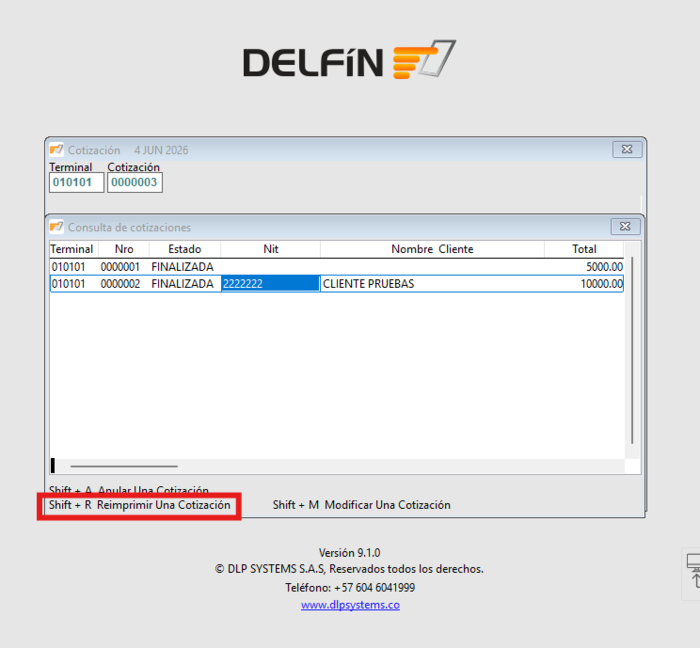
¿Cómo reimprimir una cotización?
Debes estar ubicado en la ventana de Cotizaciones.
Pasos
- Presiona la tecla [R].
- Se abrirá la ventana Consulta de cotizaciones.
- Selecciona la cotización que deseas reimprimir:
- Haz clic sobre ella, o
- Usa las flechas del teclado para ubicarte.
- Presiona [Shift] + [R] para reimprimir.
El sistema imprimirá la cotización seleccionada.
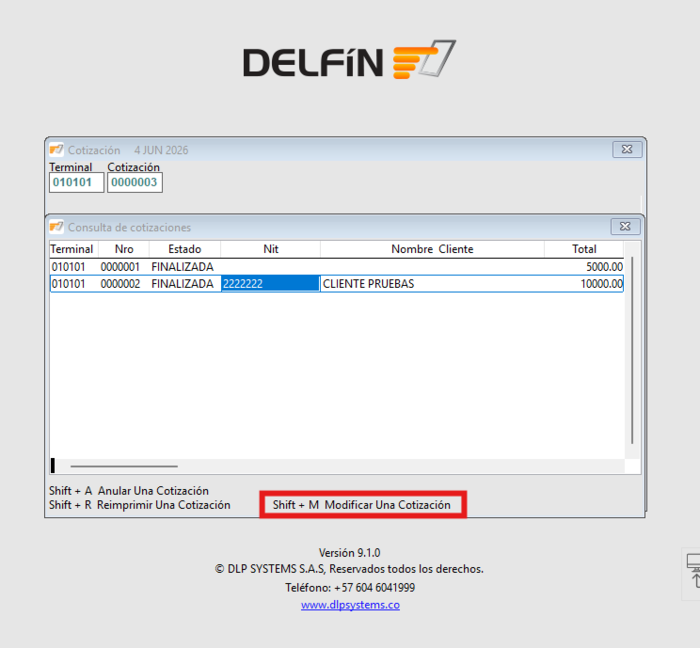
Cómo modificar una cotización
Debes estar ubicado en la ventana de Cotizaciones.
Pasos
- Presiona la tecla [R].
- Se abrirá la ventana Consulta de cotizaciones.
- Selecciona la cotización que deseas modificar:
- Haz clic sobre ella, o
- Usa las flechas del teclado para ubicarte.
- Presiona [Shift] + [M] para modificar la cotización.
- Los productos se cargarán nuevamente en la ventana de cotizaciones.
- Realiza las modificaciones necesarias.
- Presiona [F9] para finalizar.
- Aparecerá un mensaje de confirmación:
- Presiona Sí para continuar.
- Se abrirá la ventana Finalizar cotización:
- Si lo deseas, puedes aplicar un descuento presionando [F11].
- Presiona [Enter] para guardar los cambios.
- Aparecerá el mensaje:
¿Desea asignar la cotización a un cliente?- Sí: Se abrirá la ventana Identificación de cliente
Ingresa el Nit o CC o búscalo con [Ctrl] + [B]. - No: Se finaliza la cotización sin asignar cliente.
- Sí: Se abrirá la ventana Identificación de cliente
- Aparecerá una última confirmación:
- Presiona Sí para guardar la modificación.
El sistema imprimirá la cotización actualizada.
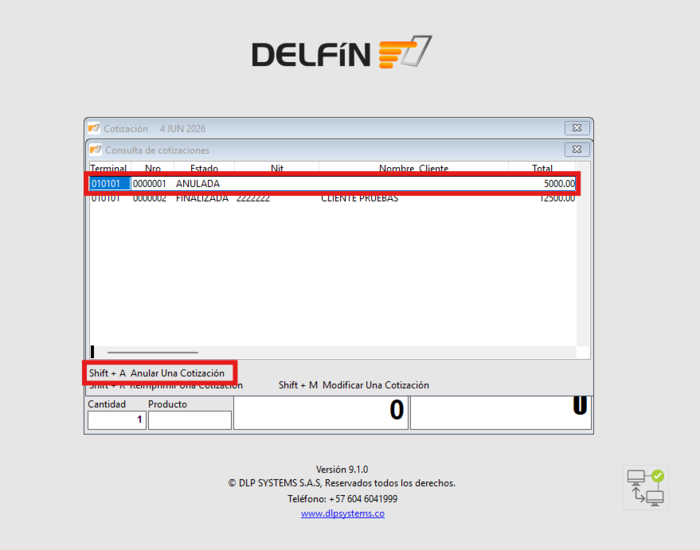
¿Cómo anular una cotización?
Debes estar ubicado en la ventana de Cotizaciones.
Pasos
- Presiona la tecla [R].
- Se abrirá la ventana Consulta de cotizaciones.
- Selecciona la cotización que deseas anular:
- Haz clic sobre ella, o
- Usa las flechas del teclado para ubicarte.
- Presiona [Shift] + [A] para anular la cotización.
- Aparecerá el mensaje de confirmación:
¿Está seguro de anular esta cotización? - Presiona Sí para confirmar.
La cotización cambiará a estado ANULADA.