Inventarios
A continuación encontrarás respuestas claras y detalladas a las preguntas más comunes sobre el manejo de inventarios en Delfín Software.
🗂️ Grupos, subgrupos y productos
¿Qué es un grupo y un subgrupo?
Un grupo es una categoría general que agrupa varios subgrupos, los cuales a su vez contienen los productos.
Ejemplo
- Grupo: BEBIDAS
- Subgrupo: GASEOSAS
- Producto: Cocacola 350 ml
Para crear o gestionar esta estructura, consulta:
¿Cómo crear un grupo o subgrupo?
¿Qué es un producto compuesto?
Un producto compuesto es un producto que está formado por varios productos individuales, pero que el sistema maneja como uno solo al momento de facturar.
Ejemplo
- Producto compuesto: Ancheta
- Componentes:
- Atún
- Galletas
- Vino
- Chocolates
Cuando se factura, el sistema registra únicamente el producto Ancheta.
¿Cómo afecta el inventario?
- El producto compuesto no maneja existencias propias.
- Las existencias se controlan a nivel de sus componentes.
Ejemplo práctico:
- Una Ancheta incluye:
- 2 latas de atún
- 1 botella de vino
👉 Al facturar la Ancheta:
- Se descuentan del inventario:
- 2 unidades de atún
- 1 unidad de vino
¿Qué es un producto amarrado?
Un producto amarrado es aquel que se vende en diferentes unidades de embalaje, pero corresponde al mismo producto base.
Ejemplo
- Producto base: Cerveza en lata x 330 ml
- Presentaciones:
- Unidad: 1 lata
- Sixpack: 6 unidades
- Paca: 24 unidades
¿Cómo funciona en el sistema?
- Todas las presentaciones corresponden al mismo producto.
- El sistema controla el inventario en la unidad más pequeña (por ejemplo, la lata).
- Al vender una presentación mayor (sixpack o paca), el sistema descontará automáticamente las unidades equivalentes del inventario.
El uso de productos amarrados permite manejar diferentes presentaciones de un mismo producto sin duplicar el control de inventario.
El sistema siempre controla el inventario en la unidad más pequeña, garantizando mayor precisión en el manejo de existencias.
¿Cómo crear grupos y subgrupos?
Ruta Archivo → Maestros → Productos → Grupos y subgrupos
Se abrirá una ventana con dos pestañas: Grupos y Subgrupos.
Crear un Grupo
- Selecciona la pestaña Grupos.
- El campo Código se genera automáticamente.
- En el campo Descripción, escribe el nombre del grupo
(Ejemplo: GRANOS, ASEO, LÁCTEOS). - En el campo Impresora, puedes dejar:
- Generic/Text Only (valor por defecto), o
- Seleccionar una impresora específica en negocios como restaurantes, bares o discotecas
(Ejemplo: Cocina, Barra, Parrilla).
- Presiona Guardar.
Crear un Subgrupo
- Selecciona la pestaña Subgrupos.
- En el campo Grupo, selecciona el grupo correspondiente
(Ejemplo: GRANOS). - El campo Código se genera automáticamente.
- En el campo Descripción, escribe el nombre del subgrupo
(Ejemplo: ARROZ, FRIJOL). - En el campo Mostrar en pantalla táctil, selecciona Sí.
- En el campo Imagen para los botones touch, puedes asignar una imagen (opcional).
- Presiona Guardar.
¿Cómo crear un producto compuesto?
Ruta
Archivo → Maestros → Productos → Productos
O presiona [Ctrl] + [L] desde el módulo de ventas.
Pasos
-
Crea previamente el producto principal
(Ejemplo: Ancheta). -
Ingresa al producto y dirígete a la pestaña Componentes.
-
Haz clic en Agregar.
-
En la ventana Agregar componente:
- Busca el producto que hará parte del compuesto
(Ejemplo: Atún, Vino). - Presiona [Enter] para seleccionarlo.
- Ingresa la cantidad correspondiente
(Ejemplo: 2 unidades, 0.30 kg, etc.).
- Busca el producto que hará parte del compuesto
-
Repite el proceso para todos los productos que harán parte del compuesto.
-
Presiona Aceptar.
-
Finalmente, presiona Guardar para registrar el producto compuesto.
Video tutorial
¿Cómo desactivar productos?
Ruta
Archivo → Maestros → Productos → Productos
O presiona [Ctrl] + [L] desde el módulo de ventas.
Pasos
- En el campo Código, busca el producto:
- Presiona [Ctrl] + [L] o usa el botón de búsqueda.
- Selecciona el producto.
- Ve a la pestaña Información adicional.
- En el campo Activo, selecciona No.
- Presiona Guardar.
Los productos que tienen movimientos de inventario no se pueden eliminar, únicamente se pueden desactivar.
No se recomienda reutilizar productos inactivos cambiándoles el nombre para nuevos productos, ya que puede generar inconsistencias en el historial y reportes.
📦 Movimientos y ajustes
¿Cómo crear una transacción (movimientos de inventario)?
Ruta Archivo → Maestros → Transacciones
Pasos
- Selecciona el Centro de costo.
- El campo Código se genera automáticamente.
- Asigna una Descripción
(Ejemplo: Cambios, Bonificaciones, Consumo interno). - Selecciona el tipo de movimiento:
- Entrada, o
- Salida
- Opcionalmente puedes activar según necesidad:
- Asignar un proveedor
- Disminuir la cuenta por pagar
- Ingresar el costo manualmente
- Afectar el costo del producto
- Permitir salidas sin existencias
- Definir centro de costos destino
(usar solo en traslados entre bodegas)
- Presiona Guardar para crear la transacción.
🎥 Video tutorial
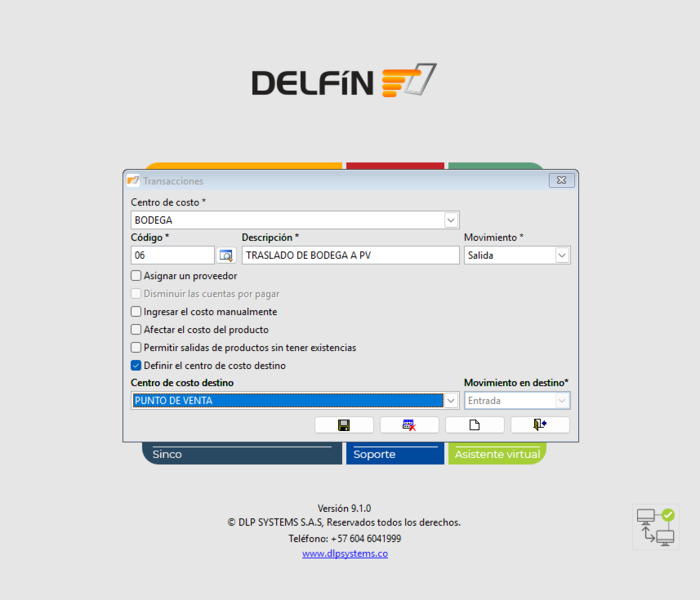
¿Cómo crear un traslado entre bodegas o centros de costo?
Ruta Archivo → Maestros → Transacciones
Pasos
- Selecciona el Centro de costo de origen.
- El campo Código se genera automáticamente.
- Asigna una Descripción
(Ejemplo: Traslados, Envíos, Transferencias). - Selecciona el tipo de movimiento:
- Salida (recomendado para traslados), o
- Entrada
- (Opcional) Activa las opciones necesarias según tu operación:
- Asignar un proveedor
- Disminuir la cuenta por pagar
- Ingresar el costo manualmente
- Afectar el costo del producto
- Permitir salidas sin existencias
- Activa la opción Definir centro de costos destino y selecciona el centro destino.
- Si en el paso 4 seleccionaste Salida, el sistema asignará automáticamente el movimiento de Entrada en el destino.
- Presiona Guardar para crear la transacción.
El sistema quedará configurado para realizar traslados de inventario entre bodegas o centros de costo, controlando tanto la salida como la entrada de los productos.
¿Cómo ingresar obsequios de un proveedor?
Antes de registrar los obsequios o bonificaciones, es importante identificar cómo fueron negociados con el proveedor.
Escenarios
✅ 1. Bonificación que afecta el costo del producto
Cuando la bonificación hace parte de la negociación del precio:
- Debes registrarla dentro de la compra directa.
Ejemplo:
- Negociación: pagas 10 unidades y recibes 12 por $100.000
- Registro en el sistema:
- Se ingresan 12 unidades
- Con un costo unitario de $8.333
👉 En este caso, el sistema distribuye el costo total entre todas las unidades recibidas.
✅ 2. Bonificación que NO afecta el costo del producto
Cuando los productos son entregados sin afectar el valor de la compra:
- Debes crear una transacción de entrada (movimiento de inventario).
- Por medio de esta transacción, ingresas los productos obsequiados.
👉 Así, el costo de los productos comprados no se altera, y los obsequios quedan registrados como ingreso independiente.
Es fundamental registrar correctamente las bonificaciones, ya que afectan directamente el costo del inventario y los reportes financieros del negocio.
📋 Tomas físicas de inventario
¿Cómo realizar una toma física?
Ruta Movimientos → Inventarios → Toma Física
🧾 Pasos
- Selecciona la fecha del inventario.
- Todos los equipos deben utilizar la misma fecha.
- Ingresa el centro de costo.
- El número de documento se genera automáticamente.
- Cada equipo o dispositivo debe tener un número de documento diferente.
- Si sales del módulo, vuelve a ingresar usando el número de documento en el que estabas trabajando.
📦 *Registro de productos
- Usa [Ctrl] + [B] para buscar productos.
- Selecciona el producto y presiona [Enter], luego [+].
- Ingresa la cantidad física y presiona [Enter].
Se recomienda escanear los productos para agilizar el proceso y reducir errores.
🧾 Actualización del inventario
-
Dirígete a la pestaña Impresión y Actualización.
-
En Documentos a incluir:
- Documento activo: solo toma los productos del documento actual.
- Todos los documentos: suma los productos de todos los documentos con la misma fecha.
-
En Productos a incluir:
- Solo los incluidos en el(los) documento(s):
ajusta únicamente los productos registrados (recomendado para inventarios parciales). - Todos los productos:
los productos no contados se ajustarán a 0 en inventario.
- Solo los incluidos en el(los) documento(s):
-
Presiona Actualizar y confirma con Sí.
-
Al finalizar el proceso, el sistema mostrará un mensaje indicando que la actualización se completó correctamente.
🎥 Video tutorial
📅 Cierres de inventario
¿Qué es el cierre de año?
El cierre de año es un proceso que se realiza una vez al año para trasladar los saldos finales de inventario del año en curso como saldos iniciales del siguiente año.
¿Para qué sirve?
- Permite iniciar el nuevo año con los inventarios actualizados.
- Consolida la información del periodo anterior.
- Mantiene la continuidad contable e inventarial del sistema.
Este proceso debe realizarse al finalizar el año, generalmente el 31 de diciembre.
¿Cómo realizar cierre de año?
Consulta el tutorial completo haciendo clic aquí:
🎥 Video tutorial
¿Cómo realizar cierre de mes?
Ruta Movimientos → Inventarios → Cierre de mes
Pasos
- Selecciona el mes y los centros de costo.
- Presiona Aceptar.
- Espera a que finalice el procesamiento y presiona nuevamente Aceptar.
- Cierra el recuadro con Cancelar.
- Aparecerá el mensaje indicando que el proceso ha finalizado:
- Presiona Aceptar.
¿Para qué sirve el cierre de mes?
El cierre de mes permite que los saldos finales de inventario de un mes se conviertan en los saldos iniciales del siguiente mes.
Si no se realiza el cierre de mes, al iniciar el siguiente mes el inventario aparecerá en cero (0).
🎥 Video tutorial
¿Cómo abrir un mes ya cerrado?
Ruta Movimientos → Inventarios → Meses cerrados
-
Se selecciona el mes
-
Se le da en el botón Abrir mes que esta en la parte inferior derecha
-
Aparecerá el mensaje indicando si estas seguir de abrir el mes y le daremos en el botón Sí
- si se le da en el botón No no se realizara el proceso
-
El mes cambio de estado de Cerrado a Abierto
🎥 Video tutorial
📊 Consultas y reportes
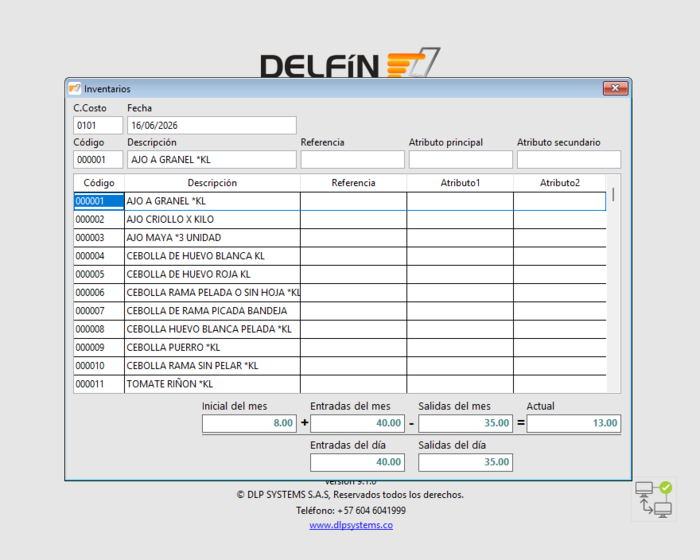
¿Cómo consultar existencias?
Ruta
Movimientos → Inventarios → Existencias
O haz clic en el icono Inventarios en la pantalla principal.
Pasos
- El campo C.Costo se selecciona automáticamente con el centro de costos en uso.
- El campo Fecha se asigna por defecto con la fecha actual.
- Ingresa el PLU del producto o búscalo con [Ctrl] + [B].
- Visualiza la información de inventario:
- Inicial: saldo al inicio del periodo
- Entradas: ingresos al inventario
- Salidas: egresos de inventario
- Actual: saldo disponible
Esta consulta permite verificar el comportamiento del inventario durante el mes, facilitando el control de existencias y movimientos.
¿Cómo visualizar el inventario valorizado?
Ruta: Reportes >> Inventarios >> Valorizados
- Selecciona el Centro de costos
- Filtra por Grupo, Subgrupo o Producto
- Puedes usar Referencia, Atributo1, Atributo2
- Define Fecha inicial y final
- Agrupa por grupo, subgrupo o sin agrupar
- Elige la forma de valorización e incluye impuestos si lo deseas
- Filtra por existencias (mayor, menor, igual o diferente de cero)
- Presiona [Guardar]
- Elige cómo visualizar: pantalla, impreso o archivo
- Finaliza con [Aceptar]