Compras
A continuación encontrarás respuestas claras y detalladas a las preguntas más comunes sobre el módulo de compras en Delfín Software.
📦 Pedidos
¿Cómo realizar un pedido?
Ruta
Movimientos → Pedidos
Pasos
- El sistema asignará automáticamente el número de terminal en la que te encuentras.
- El campo Número se asignará automáticamente de forma consecutiva.
- Haz clic en Buscar para ver la lista de proveedores.
- Selecciona el proveedor y haz clic en Seleccionar.
- En el campo Plazo, digita el tiempo de pago acordado.
Fechas del pedido
- Completa los campos de fechas:
- Fecha del pedido: día en que se realiza el pedido al proveedor.
- Fecha inicial de entrega: primer día estimado de entrega.
- Fecha final de entrega: fecha máxima de entrega.
Registro de productos
-
En la sección Productos del proveedor:
- Si ya has comprado anteriormente, el sistema mostrará los productos históricos del proveedor.
-
En el campo Producto:
- Ingresa el código,
- Búscalo con [Ctrl] + [B], o
- Escanea el código de barras.
-
Se abrirá la ventana Ingresar condiciones del pedido:
- Costo: valor negociado con el proveedor.
- Cantidad: cantidad a comprar.
- Retención en la fuente: selecciona la retención aplicable.
- Descuentos: registra descuentos comerciales, ocasionales o financieros.
- Impuestos:
- Primera casilla: Bebidas azucaradas (IBUA).
- Segunda casilla: Ultraprocesados (ICUI).
- Tercera casilla: ICL (licores, cigarrillos y cervezas).
- Precio de venta: valor de venta con impuestos incluidos.
-
Repite el proceso para todos los productos del pedido.
Finalización
- Presiona Guardar para registrar el pedido.
- Si deseas imprimir el pedido, selecciona Sí.
El sistema guardará el pedido y generará el comprobante correspondiente.
🎥 Video tutorial
¿Cómo reimprimir un pedido?
Debes estar ubicado en el módulo de Pedidos.
Pasos
- Ingresa al módulo de Pedidos.
- Haz clic en el icono Imprimir.
- En la ventana Imprimir pedido, se recomienda ingresar únicamente el Nit del proveedor.
- El sistema cargará todos los pedidos asociados al proveedor.
- Selecciona el pedido que deseas reimprimir.
- Presiona [Enter].
El sistema imprimirá el pedido seleccionado.
¿Cómo anular un pedido?
Debes conocer el número de auditoría del pedido.
Debes estar ubicado en el módulo de Pedidos.
Pasos
- Ingresa al módulo de Pedidos.
- Digita la terminal correspondiente.
- Ingresa el número del pedido.
- Verifica que la información cargada corresponda al pedido correcto.
- Haz clic en el icono Anular.
- Aparecerá el mensaje de confirmación:
¿Está seguro de anular este pedido? - Presiona Aceptar para confirmar.
El sistema registrará el pedido en estado ANULADO.
🧾 Compras
¿Cómo realizar una compra?
Ruta Movimientos → Compras
Pasos
- El sistema asignará automáticamente el número de terminal en la que te encuentras.
- En el campo Cód, ingresa el valor 01, correspondiente a compras directas.
- El campo Núm. Auditoría se asignará automáticamente de forma consecutiva.
- Diligencia los campos:
- Fecha
- Fecha de vencimiento
- En el campo Identificación, ingresa el documento del proveedor:
- También puedes buscarlo con [Ctrl] + [B].
- En el campo Doc. Referencia, digita el número de factura del proveedor.
Registro de productos
-
Ingresa la cantidad:
- Digita la cantidad en el campo Producto y presiona [*].
-
En el campo Producto:
- Ingresa el código,
- Búscalo con [Ctrl] + [B], o
- Escanea el código de barras (recomendado).
-
Se abrirá la ventana Ingresar condiciones de compra:
-
Costo: valor negociado con el proveedor.
-
Retención en la fuente: selecciona la retención aplicable.
-
Descuentos: registra descuentos comerciales, ocasionales o financieros.
-
Impuestos:
- Primera casilla: IBUA (bebidas azucaradas).
- Segunda casilla: ICUI (ultraprocesados).
- Tercera casilla: ICL (licores, cigarrillos y cerveza).
-
Precio de venta: valor de venta con impuestos incluidos.
-
Presiona Guardar o [F9].
-
-
Repite el proceso para todos los productos de la compra.
Finalización
- Presiona Guardar para registrar la compra.
- Si deseas imprimir el documento, selecciona el número de copias y haz clic en Aceptar.
El sistema guardará la compra correctamente.
¿Cómo anular una compra?
Debes conocer el número de auditoría de la compra.
Debes estar ubicado en la ventana de Compras.
Pasos
- Ingresa la Terminal correspondiente.
- En el campo Cód, digita 01 (corresponde a compras directas) o utiliza el botón de búsqueda.
- En el campo Núm. Auditoría, ingresa el número de la compra.
- Verifica que la información cargada corresponda al documento correcto.
- Haz clic en el botón Anular transacción.
- Aparecerá el mensaje de confirmación:
¿Desea anular esta compra? - Presiona Sí para confirmar.
- Si deseas imprimir el comprobante:
- Ingresa el número de copias.
- Presiona Aceptar.
El sistema registrará la compra como ANULADA y generará el comprobante correspondiente.
¿Cómo reimprimir una compra?
Debes conocer el número de auditoría de la compra.
Debes estar ubicado en la ventana de Compras.
Pasos
- Ingresa la Terminal correspondiente.
- En el campo Cód, digita 01 (corresponde a compras directas) o utiliza el botón de búsqueda.
- En el campo Núm. Auditoría, ingresa el número de la compra.
- Verifica que la información cargada corresponda al documento correcto.
- Haz clic en el botón Imprimir.
- Ingresa el número de copias.
- Presiona Aceptar.
El sistema imprimirá el comprobante de la compra.
💰 Cuentas por pagar
¿Cómo realizar un abono a una compra?
Ruta Movimientos → Compras
Debes estar ubicado en la ventana de Compras.
Pasos
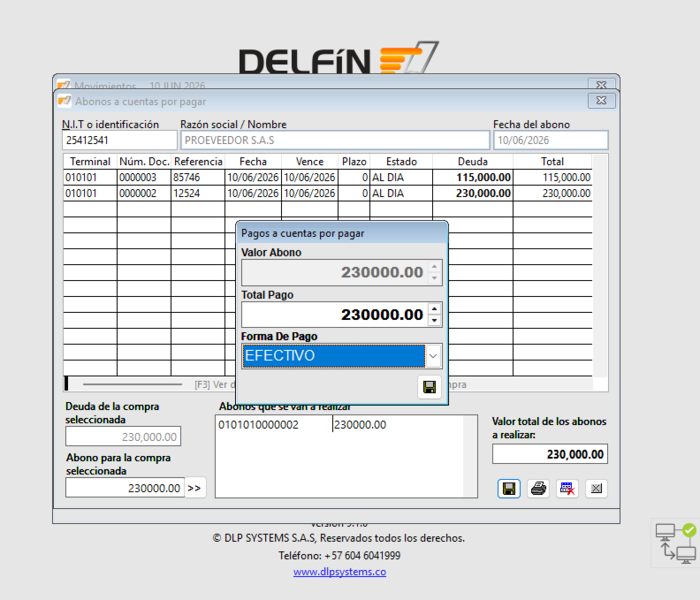
- En la parte inferior izquierda, haz clic en Abono a cuentas por pagar.
- Se abrirá la ventana Abonos a cuentas por pagar.
- Ingresa el Nit del proveedor:
- También puedes buscarlo con [Ctrl] + [B].
- Selecciona el proveedor y haz clic en Seleccionar.
- El sistema mostrará el listado de facturas pendientes por pagar.
- Selecciona la factura a la cual deseas realizar el abono.
- En el campo Abono, ingresa el valor a pagar.
- Haz clic en las flechas [>>] para pasar el valor a la lista de abonos.
- Repite el proceso si deseas abonar a varias facturas.
- Presiona Guardar.
Se abrirá la ventana de Medio de pago:
- Registra el medio de pago correspondiente.
- Confirma la operación.
Aparecerá el mensaje:
- ¿Desea imprimir el comprobante del abono realizado?
- Presiona Sí o No.
- Si seleccionas Sí:
- Ingresa el número de copias.
- Presiona Aceptar.
El sistema imprimirá el comprobante del abono.
¿Cómo reimprimir un abono a una compra?
Debes conocer el número de auditoría de la compra y el número de abono.
Ruta Movimientos → Compras
Pasos
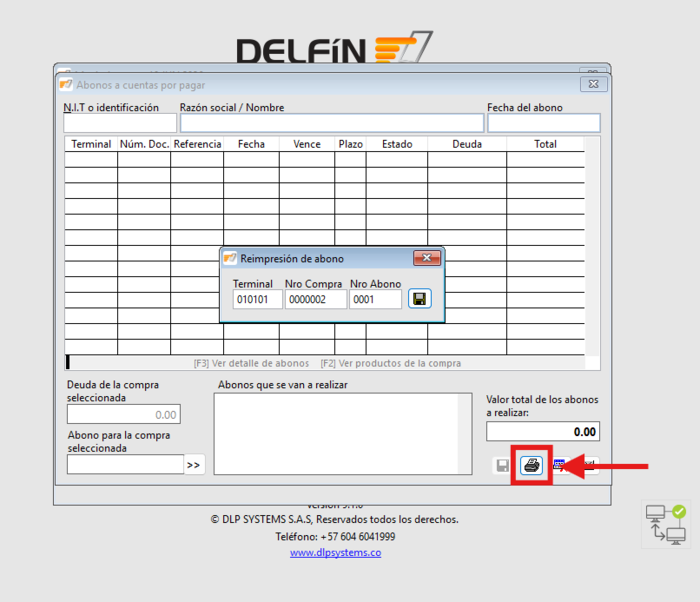
- En la parte inferior izquierda, haz clic en Abono a cuentas por pagar.
- Haz clic en la opción Reimprimir abono a cuenta por pagar.
- Ingresa los siguientes datos:
- Terminal
- Nro. compra
- Nro. abono
- Presiona Guardar.
El sistema imprimirá el comprobante del abono.
¿Cómo anular abono a compra?
Debes conocer el número de auditoría de la compra y el número de abono.
Ruta Movimientos → Compras
Pasos
- En la parte inferior izquierda, haz clic en Abono a cuentas por pagar.
- Haz clic en la opción Reimprimir abono a cuenta por pagar.
- Ingresa los siguientes datos:
- Terminal
- Nro. compra
- Nro. abono
- Presiona Guardar.
- Aparecerá el mensaje de confirmación:
¿Está seguro de eliminar el abono? - Presiona Sí para confirmar.
El sistema imprimirá el comprobante del abono en estado ANULADO.
🎥 Video tutorial

💳 Retenciones
¿Cómo editar las tarifas de retención?
Ruta Archivo → Configuración → Retenciones → Tarifas de Retención
Pasos
- En el campo Código, ingresa el código de la tarifa a modificar:
- También puedes buscarlo con [Ctrl] + [B] o el icono Buscar.
- Se abrirá la ventana Consulta de tarifas, donde podrás seleccionar la tarifa correspondiente.
- En el campo Valor base, ingresa el valor mínimo establecido por el gobierno.
- En el campo Tarifas, ingresa el porcentaje (%) a retener.
- En el campo Divisor, selecciona Por ciento
(aplica para retefuente y rete-IVA). - Presiona Guardar.
- Aparecerá el mensaje de confirmación:
¿Está seguro de modificar este registro?- ✅ Sí: Guarda los cambios.
- ❌ No: Cancela la operación.
🎥 Video tutorial
¿Cómo configurar retenciones?
Ruta Archivo → Configuración → Retenciones → Agente de retención por Renta
Pasos
- En el menú desplegable, selecciona el agente de retención
(es decir, quién realiza la retención)
Ejemplo: Responsable de IVA. - En cada pestaña encontrarás los diferentes sujetos pasivos y frente a cada uno la opción de:
- Sí: Aplica retención
- No: No aplica retención
- Configura según corresponda.
Ejemplo:- Para el sujeto pasivo No responsable de IVA, selecciona Sí si deseas que se le aplique retención en la fuente.
- Si deseas validar a quiénes se debe aplicar retención, puedes consultar:
👉 Ver reglas generales de retención - Presiona el botón Guardar.
- Aparecerá el mensaje de confirmación:
¿Está seguro de modificar esta configuración?- Presiona Sí para confirmar los cambios.
Configurar correctamente las retenciones es fundamental para cumplir con las obligaciones fiscales exigidas por la DIAN.