Editar transacción
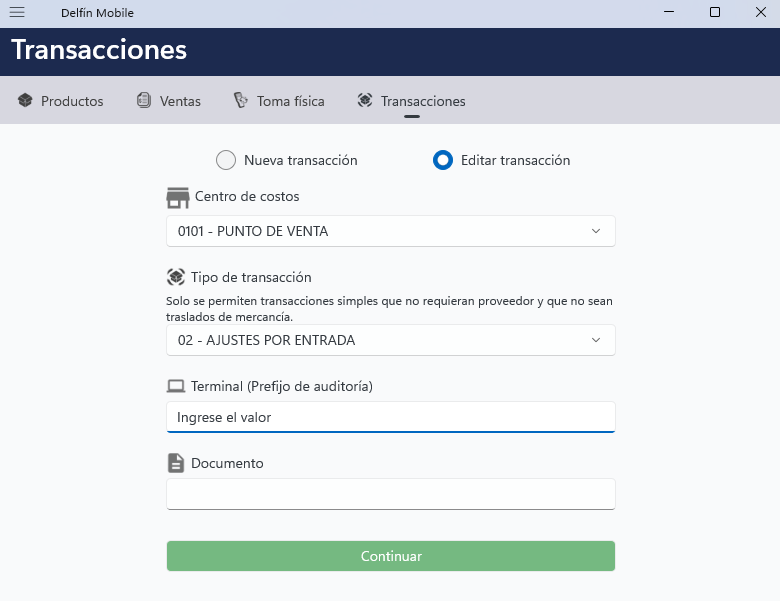
Para editar una transacción, ingresa a la sección Transacciones, ubicada en la parte superior de la pantalla. Serás dirigido a la página de configuración del documento de transacción:
🧩 Configuración de la transacción
Completa los siguientes campos:
- ✅ Selecciona la opción Editar transacción.
- Centro de costos: Seleccione el centro de costos donde se encuentra registrada la transacción que desea editar.
- Tipo de transacción: Selecciona el tipo de transacción a editar. Ten en cuenta:
- Solo se permiten transacciones simples.
- No deben requerir un proveedor.
- Deben permitir salidas de productos sin existencias.
- Terminal (Prefijo de auditoría): Ingrese el número de terminal o prefijo de auditoría con en la cual quedó registrada la transacción.
- Documento: Introduce el número del documento que deseas editar.
Una vez configurado, haz clic en Continuar para avanzar al registro de productos.
🔍 Registro y edición de productos
En la siguiente pantalla podrás registrar o modificar los productos asociados a la transacción:
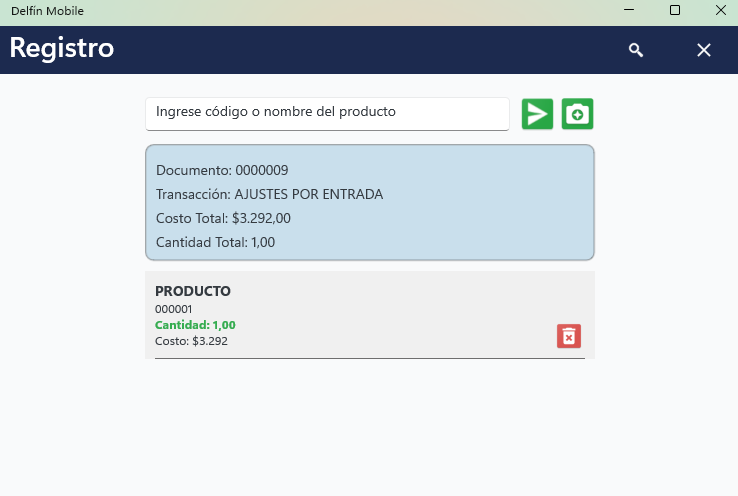
El sistema mostrará automáticamente los últimos 10 registros ingresados. Si deseas consultar todos los registros asociados a la transacción, presiona el botón 🔍 que se encuentra en la parte superior derecha de la pantalla.
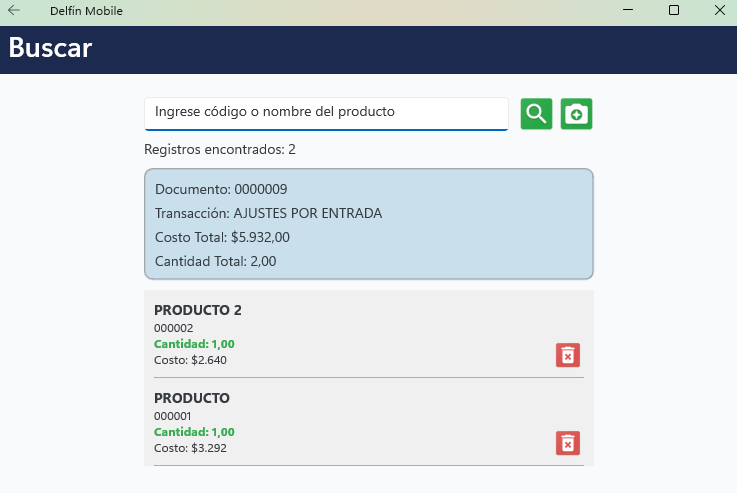
En esta pantalla podrá visualizar todos los items ingresados a la transacción y seleccionarlos para su posterior edición.
💾 Guardar cambios
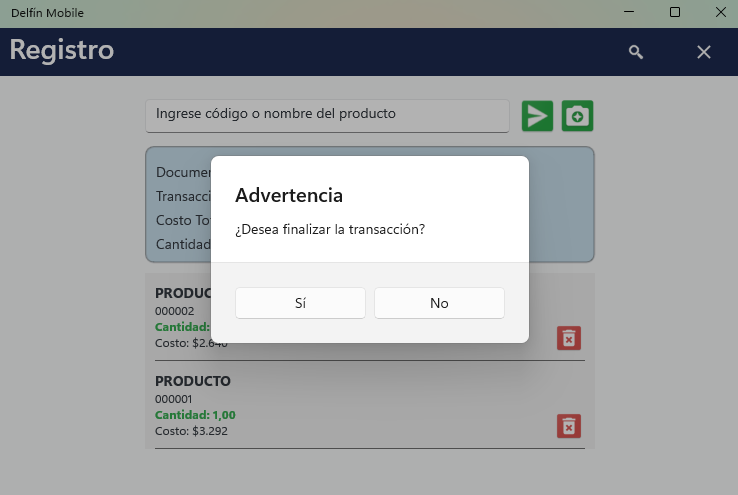
Cada cambio que hagas será guardado automáticamente en la transacción. Al salir te encontrarás con el siguiente mensaje de confirmación: